
線の作図はJwCADでよく使う基本操作の一つです。線を描く方法には
①まっすぐな線を引く方法
②点と点を結ぶ線を引く方法
③水平垂直な線を引く方法
などがあります。順番にみていきましょう。
- JwCADをはじめたばかりの超初心者さんがつまづきやすいポイントをていねいに解説しています。
このページではJwCADの基本操作「線を作図する方法」のうち
- まっすぐな線を引く方法
- 2つの点と点の間を結ぶ線を引く方法
- 水平垂直な線を引く方法
を知ることができます。
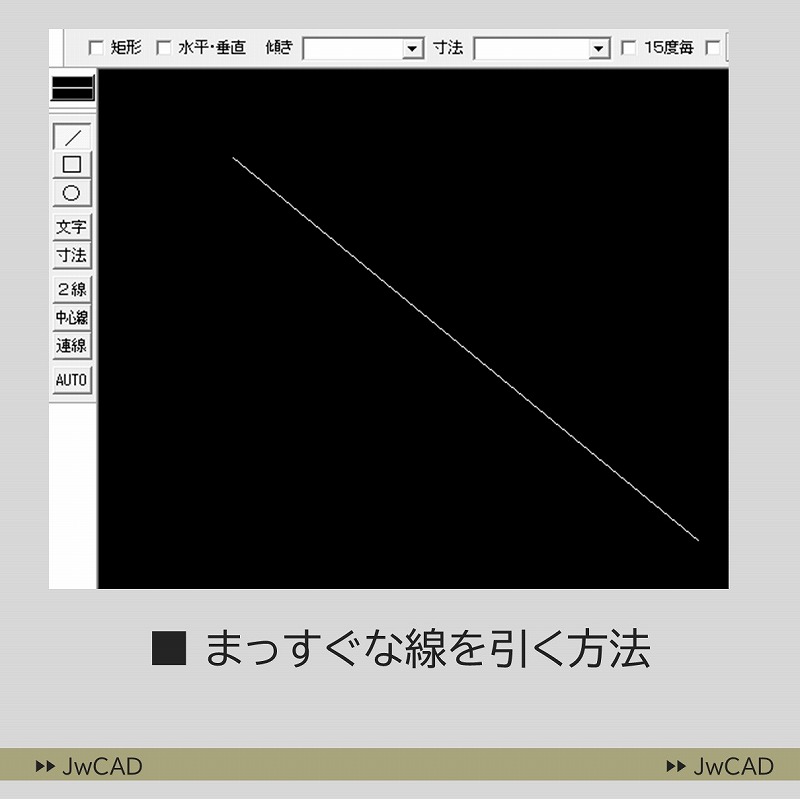

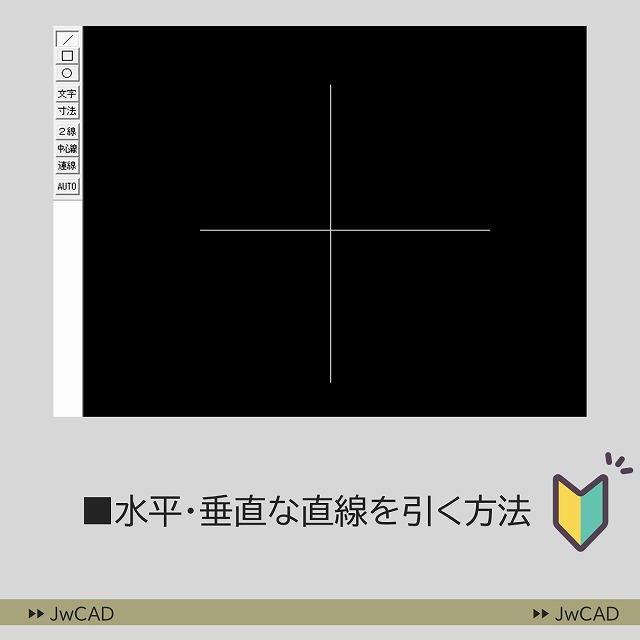
① まっすぐな線を引く方法
1.線コマンドを使う
① まず線コマンドを選びます。

2.線を書きたい位置と長さを決める
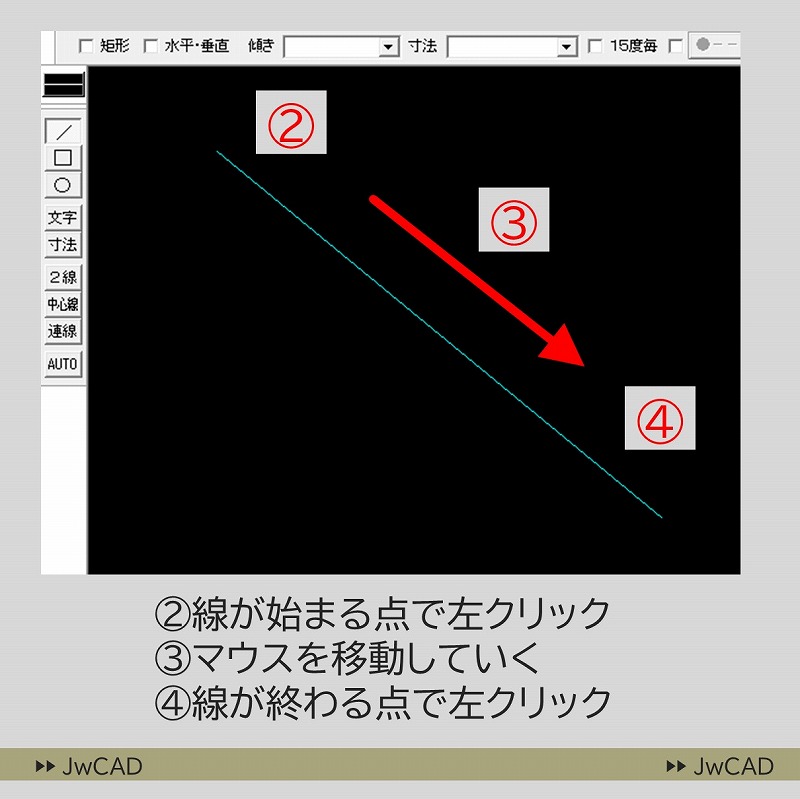
② 線を描き始める位置で左クリックを押します。
③ 線を描きたいところまでマウスを移動して
線を引いていきます。
④ 線の終わる位置で左クリックを押します。
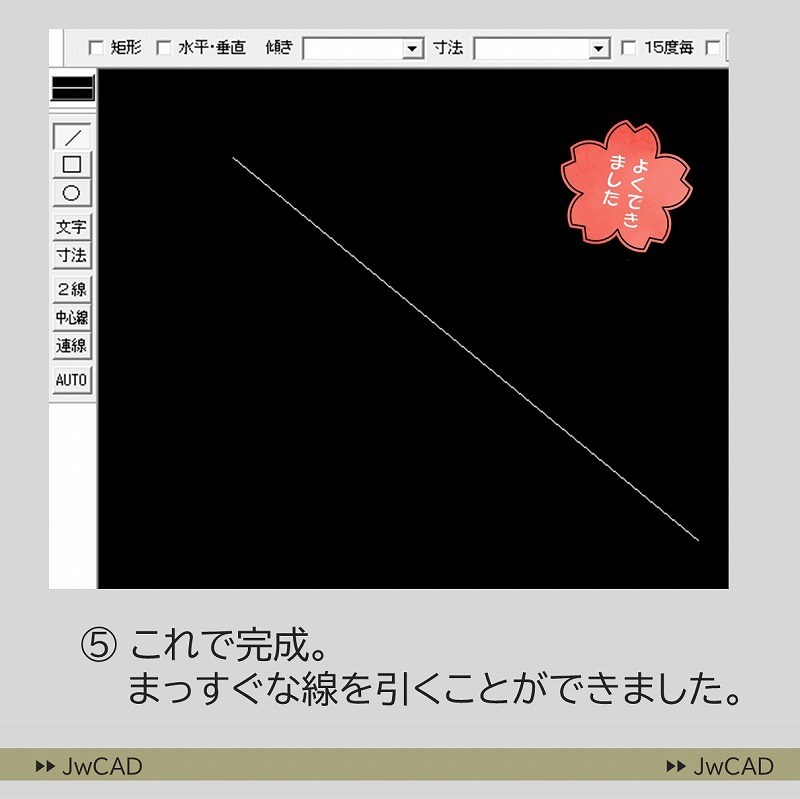
3.線が作図できた
⑤ これでまっすぐな線を引くことができました。
② 2つの点と点の間を結ぶ直線を描く方法
点Aと点Bという2点の間を結ぶ線の描き方を見ていきましょう。ここではJwCAD特有の左クリックと右クリックの使い分けが重要なポイントになっています。クリックの使い分けかたもしっかりおさえておきましょう。
操作のポイントは「左クリック」と「右クリック」の使い分け
自由な位置に配置したい場合は 左クリック で配置を決定します。
交点や基点に合わせて配置したい場合は 右クリック で配置を決定します。
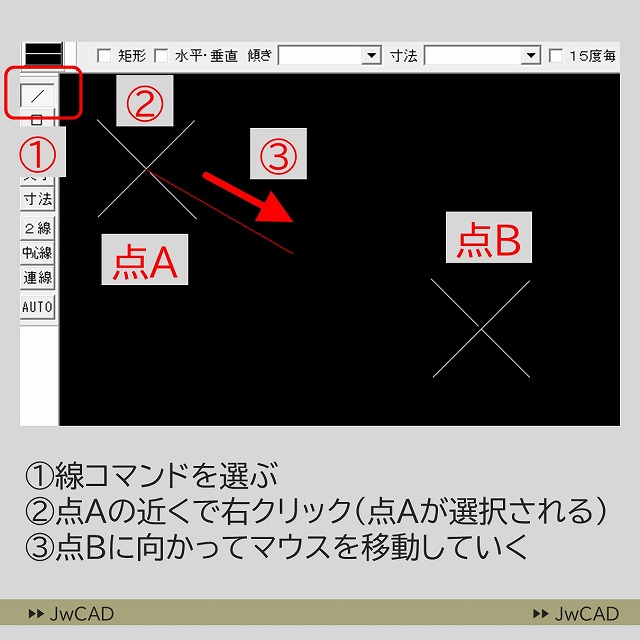
① 線を引く操作ですのでまず線コマンドを
選びます。この時、「矩形」「水平垂直」
の欄にはチェックを入れないように
しておきましょう。
② 次に点Aの付近で「右クリック」を押します。
すると点Aが起点としてセットされます。
③ 点Aが起点にセットされている状態で
点Bに向かってマウスを移動していきます。
すると線が伸びていく様子が描画されます。
この操作のポイントは「右クリック」で点Aを選ぶところです!
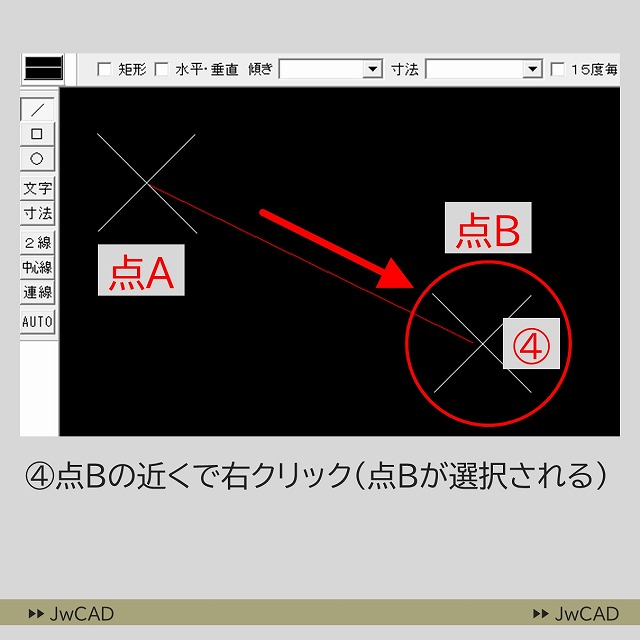
④ 線が点Bの付近まで伸びていきますので
点Bの付近で右クリックを押します。
すると点Bが終点としてセットされました。
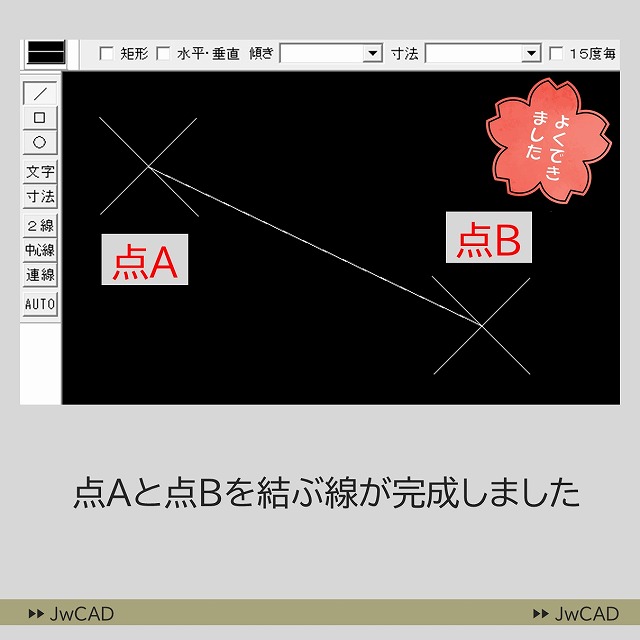
⑤ これで点Aと点Bの2点間を結ぶ直線を
完成させることができました。
大事なことなので
もう1度お伝えします。
点や線のすみっこを選ぶ時は
「右クリック」を使います!
③ 水平な直線、垂直な直線を引く方法
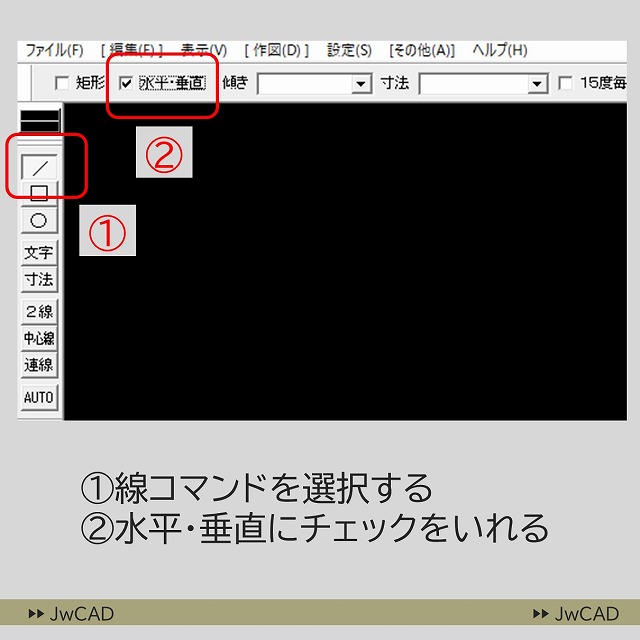
最初に線コマンドを選択する
水平・垂直、どちらの場合も最初に線コマンドを選択するところからはじまります。
① まず線コマンドを選びます。
② 水平・垂直にチェックをいれます。
水平な直線の描き方
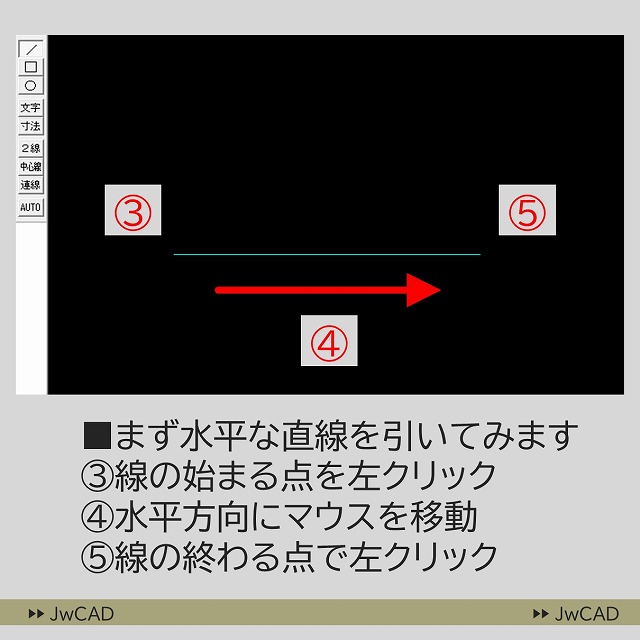
まず水平な直線を描いてみます。
③ 線の始まる位置で左クリックを押します。
④ 水平方向にマウスを移動させていきます。
⑤ 線の終わる位置で左クリックを押します。
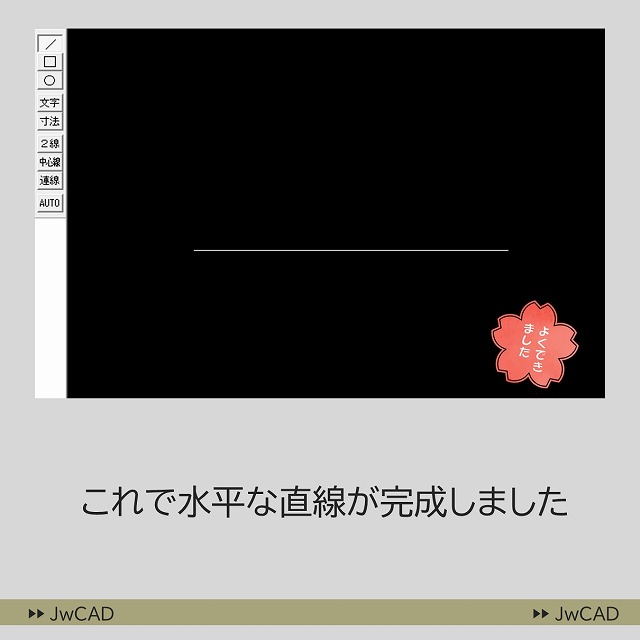
これで水平な直線を描くことができました。
垂直な直線の描き方
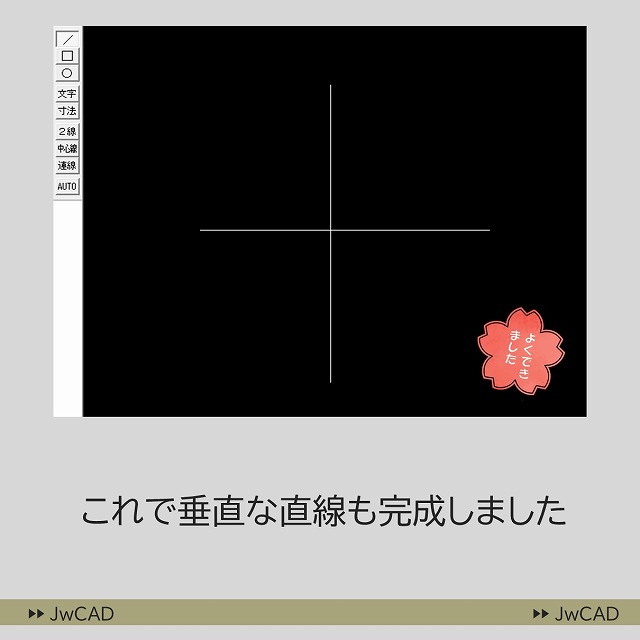
次に垂直な直線を描いてみます。
⑥ 線の始まる位置で左クリックを押します。
⑦ 垂直方向にマウスを移動させていきます。
⑧ 線の終わる位置で左クリックを押します。
これで垂直な直線も完成することができました。

【超初心者さん向け】JwCADの作図に必要な基本操作まとめ
JwCADで作図をはじめるときに必要な基本操作をまとめて習得しておきましょう。
- 左クリックと右クリックの使い分け方
- 線をかく方法
- 線を全部消す方法と線の一部分を消す方法
- 円や四角形などの図形を作図する方法
- 線色・線種を選ぶ方法と線色・線種を変更する方法
- 文字を書く方法と文字を編集(変更・修正)する方法

JwCADの基本操作と建築図面の作図手順をまんべんなく練習できるオススメの練習図面です。テーマごとに小分けになっているので独学や研修課題用にも使いやすい構成になっています。