
図面をかきはじめると線色と線種の使い分けが必ず必要になってきます。今回は線色と線種の選び方を見ていきましょう。

線色線種の設定方法とセットで線色と線種を変更する方法も確認しましょう。図面の修正に必要な大事な操作の一つです。
- JwCADをはじめたばかりの超初心者さんがつまづきやすいポイントをていねいに解説しています。
このページではJwCADの基本操作「線色・線種の設定」のうち
- 線色と線種を選ぶ方法
- 線色と線種を変更する方法
を知ることができます。
線色と線種の選び方
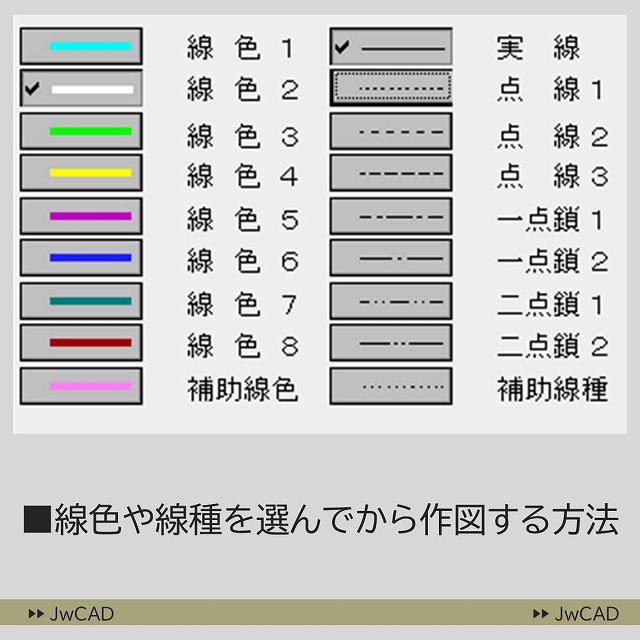
線属性コマンドから線色と線種を選択することができます。
作図する上で線色と線種の使い分けは必須項目です。JwCADでは線属性コマンドから線色と線種を選ぶことができます。実際の手順を確認していきましょう。
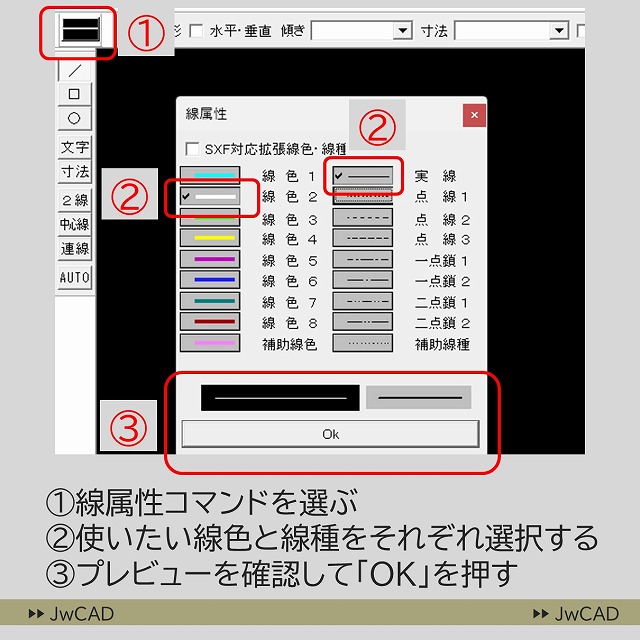
① まず線属性コマンドを選びます。
② 続いて使いたい線色と線種を
それぞれ押して選択します。
チェックマークが入ればOKです。
③ するとプレビューが表示されます。
選んだ線色と線種がちゃんと反映されているか
確認しましょう。
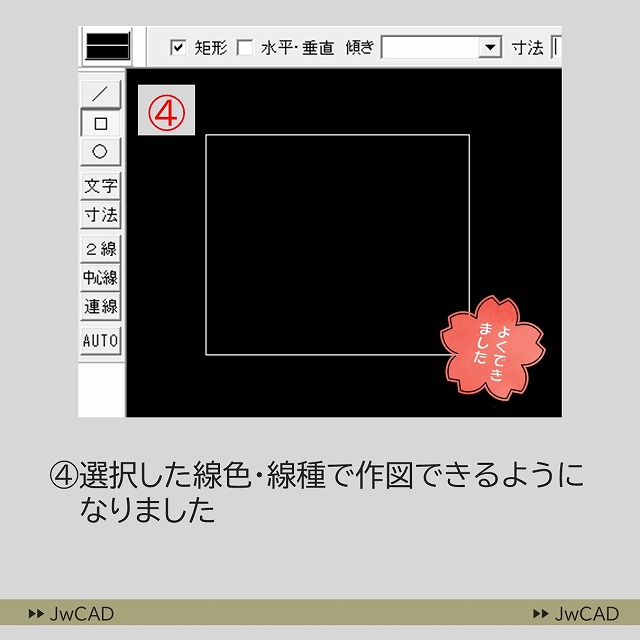
④ ③で線色と線種を選ぶことができました。
この状態で作図をしていきます。
今回は四角形を作図しました。
③で選んだ線色と線種で作図が完了しました。
作図をはじめると線色と線種の使い分けが必須になります。作図が進んでいくうちに後から線色線種を直したい場面もよくでてきます。線色線種の変更方法もあわせて習得しておきましょう。

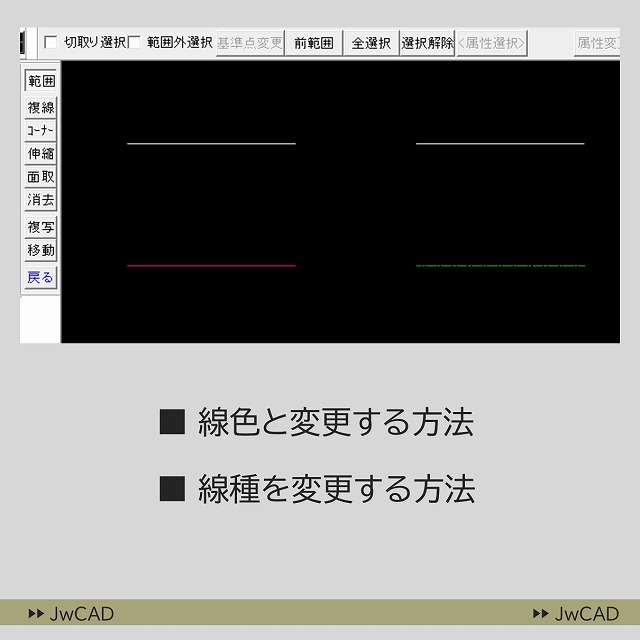
線色と線種を変更する方法
線色の変更と線種の変更は範囲選択コマンドの属性変更ボタンから変更します。
今回は白い線を赤い線に変更する方法を見ていきましょう。
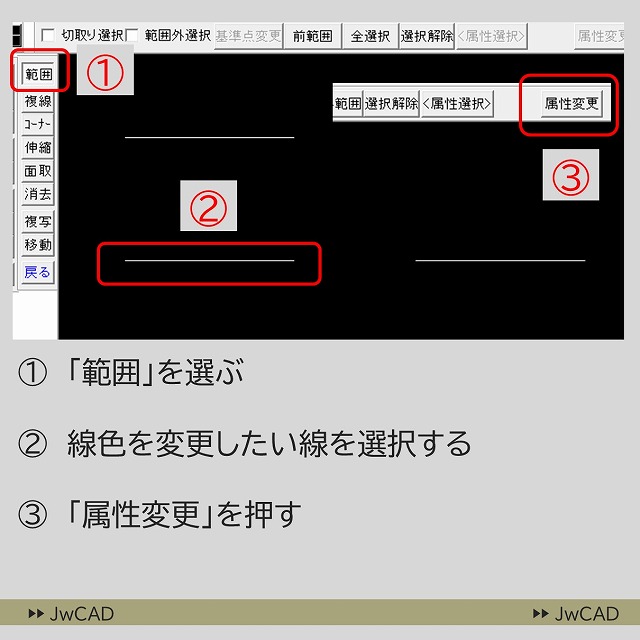
① まず範囲選択コマンドを選びます。
ショートカットキーは
【 Y 】です。
② 次に線色を変更したい線を選びます。
今回は白い線を選択します。
③ バーのなかから「属性変更ボタン」を押します。
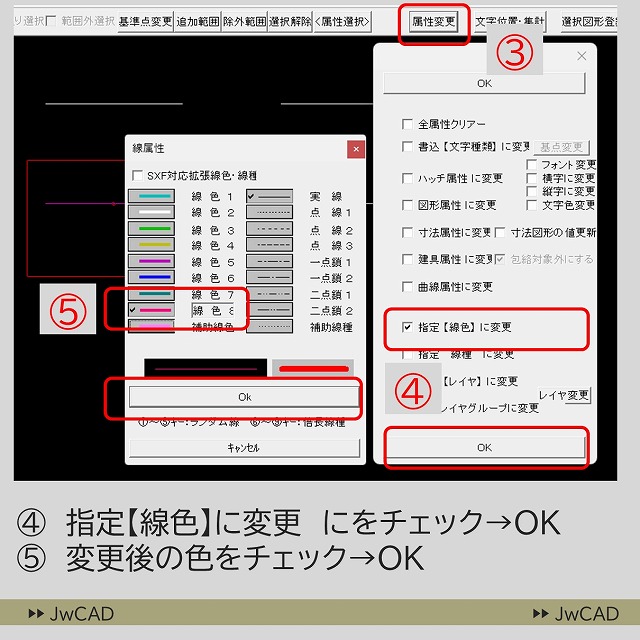
④ 「指定【線色】に変更」にチェックを入れます。
続いて「OK」を押します。
⑤ すると線属性一覧がでてきます。
ここで変更したい線色を選びます。
続いて「OK」を押します。
今回は白い線を赤い線に変更したいので
赤色の線色8にチェックをいれます。
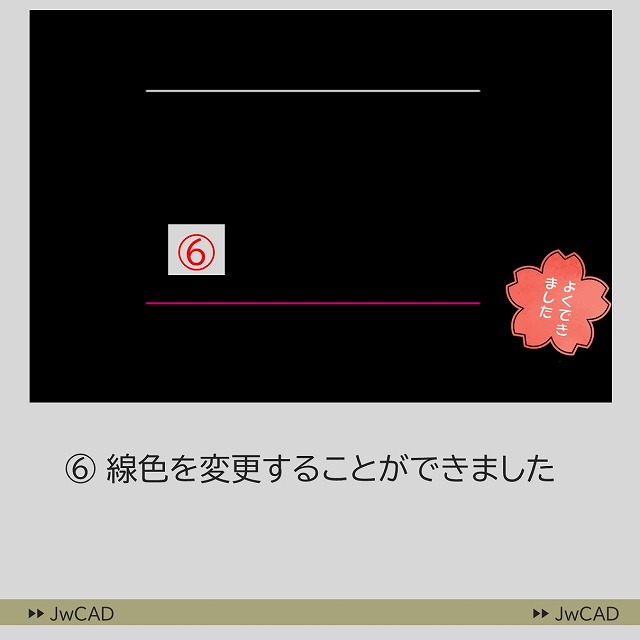
⑥ これで白い線色を赤い線色に
変更することができました。
線種を変更したい場合は属性変更を押した後に「指定【線種】に変更」を押して同じように変更したい線種をえらんでいくと線種を変更することができます。
変更関連の操作は図面の修正で必要になります。種類が多いので必要になったら確認しましょう。
【超初心者さん向け】JwCADの作図に必要な基本操作まとめ
JwCADで作図をはじめるときに必要な基本操作をまとめて習得しておきましょう。
- 左クリックと右クリックの使い分け方
- 線をかく方法
- 線を全部消す方法と線の一部分を消す方法
- 円や四角形などの図形を作図する方法
- 線色・線種を選ぶ方法と線色・線種を変更する方法
- 文字を書く方法と文字を編集(変更・修正)する方法

JwCADの基本操作と建築図面の作図手順をまんべんなく練習できるオススメの練習図面です。テーマごとに小分けになっているので独学や研修課題用にも使いやすい構成になっています。