【測定コマンド】を使って「線の長さ」や「図形の面積」を測定する方法と測定結果を書き込むことで記録に残しておく方法を解説しています。
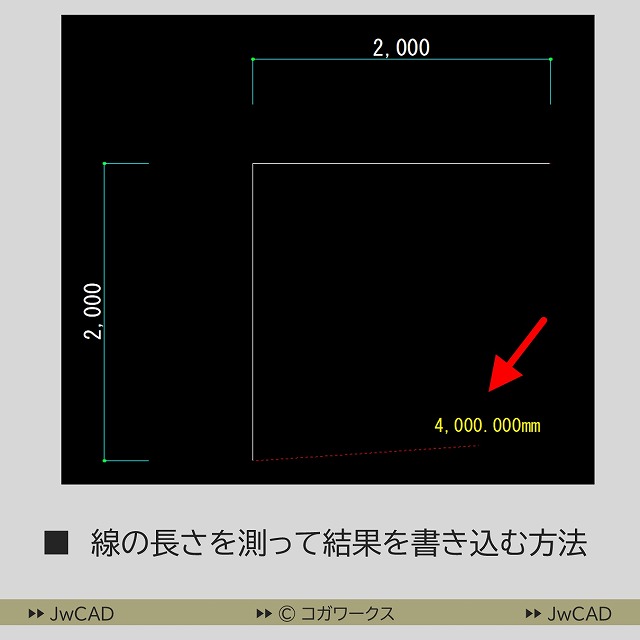

- 線の長さを測る方法
- 図形の面積を測る方法
- 「線の長さ」や「図形の面積」の測定結果を書き込んでおくことで記録に残す方法
- JwCADの基本操作 【測定コマンド】→【距離測定】・【面積測定】→【測定結果書込】の使い方
線の長さを測るには測定コマンドの距離測定を使います
線の長さを測って結果を書き残す方法
線の長さを測って結果を書き込む方法を見ていきましょう。
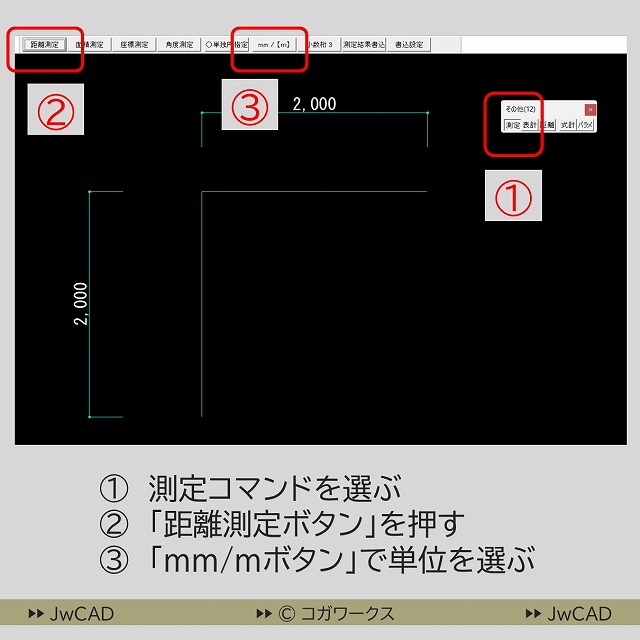
① まず測定コマンドを選びます。
測定コマンドが画面上に出ていない場合は【その他】→【測定】で操作することができます。
② 次に「距離測定ボタン」を押します。
③ 続いて「mm/mボタン」で単位を選びます。
今回はミリメートル[mm]を選びました。
④⑤⑥ 長さを測りたい線の端点を
順番に右クリックで指定していきます。

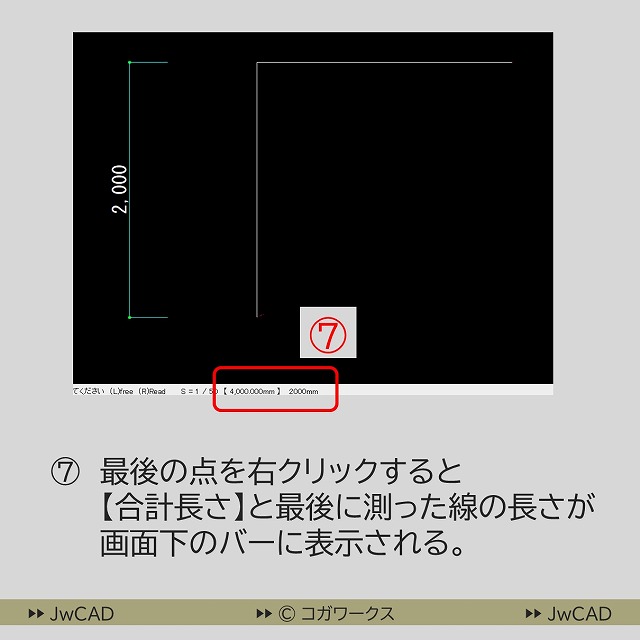
⑦ 最後の点を右クリックしたら画面下のバーに
● 【合計長さ(mm)】
● 最後に測った線の長さ(mm)
が表示されました。
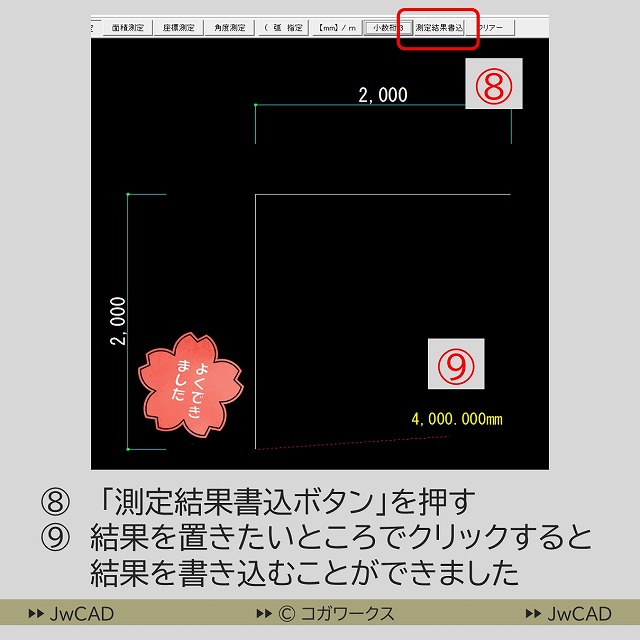
⑧ 最後に「測定結果書込ボタン」を押します。
⑨ 結果を書き込みたい場所でクリックします。
自由に置きたい場合は左クリック、
置く場所の点を指定する場合は右クリックです。
これで測定結果を書き込むことができました。

測定コマンドを使う時には単位の間違いやレイヤの縮尺間違いに注意しましょう。
図形の面積を測るには測定コマンドの面積測定を使います
図形の面積を測って結果を書き残す方法
図形の面積を測って結果を書き込む方法を見ていきましょう。
① まず測定コマンドを選びます。
測定コマンドが画面上に出ていない場合は【その他】→【測定】で操作することができます。
② 次に「面積測定ボタン」を押します。
③ 続いて「mm/mボタン」で単位を選びます。
今回はメートル[m]を選びました。

④⑤⑥⑦⑧
図形の面積を測りたい線の端点を
順番に右クリックで指定していきます。
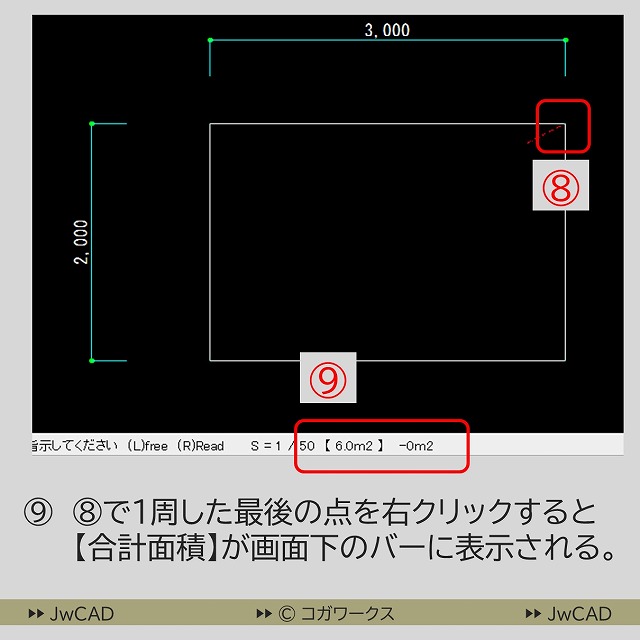
最後は1周してスタートした点を
右クリックして選択完了です。

⑨ 最後の点を右クリックしたら画面下のバーに
● 【合計面積 m2(平方メートル、平米)】
が表示されました。
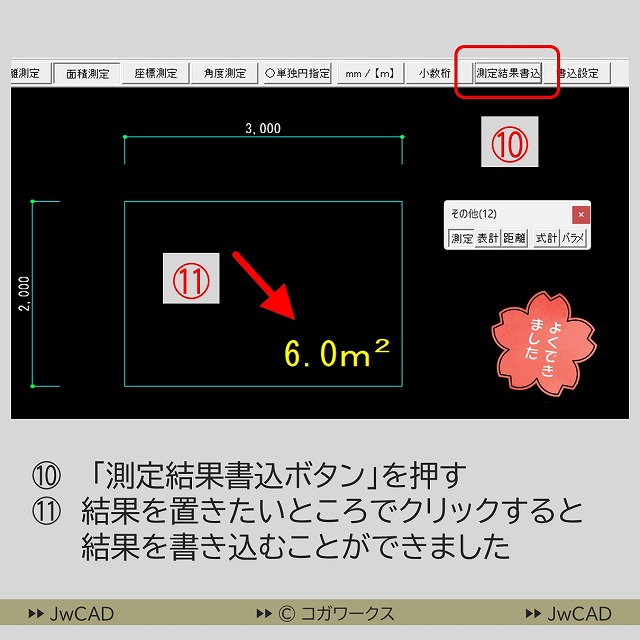
⑩ 最後に「測定結果書込ボタン」を押します。
⑪ 結果を書き込みたい場所でクリックします。
自由に置きたい場合は左クリック、
置く場所の点を指定する場合は右クリックです。
これで測定結果を書き込むことができました。
測定コマンドを使う時には「長さ」でも「面積」でも単位の間違いやレイヤの縮尺間違いに注意しましょう。
測定には一括で測定する方法もあります。とても便利な方法なので合わせて押さえておきましょう。

JwCADの基本操作と建築図面の作図手順をまんべんなく練習できるオススメの練習図面です。テーマごとに小分けになっているので独学や研修課題用にも使いやすい構成になっています。