









マウスを使わないでキーボードのカーソルキーで表示されている画面を移動させる方法を見ていきましょう。

★このページでわかること★
- キーボードのカーソルキーで表示されている画面を移動する方法
- JwCADで画面を移動する時の設定方法
- 【JwCADの基本設定】 「設定」→「基本設定」→「一般(2)」の使い方
目次
マウスを使わないでキーボードのカーソルキーで表示されている画面を移動する方法
① メニューバーの「設定」を選びます。
② 「基本設定」を選びます。

③ 「一般(2)」を選びます。
④ 一般(2)タブのなかにある「矢印キーで画面移動、~」にチェックを入れます。
⑤ 移動率の数字入力欄にカーソルキーを1回押した時に表示されている画面が移動する幅を設定します。数値が小さいほど画面が移動する幅は少しづつ細かくなっていきます。
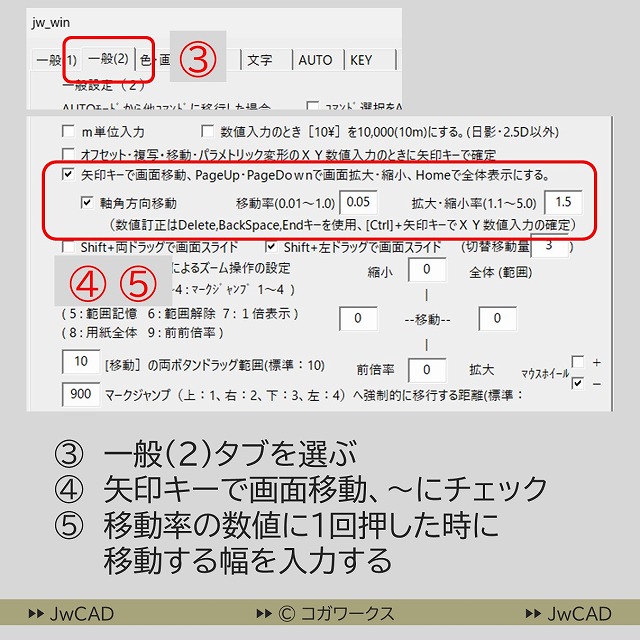
⑥ 最後にOKを押します。
⑦ これで
キーボードのカーソルキーで画面移動できる
ようになりました。
JwCADには設定がたくさんあります。自分好みの使いやすい設定を探して調整してみましょう。

この【矢印キーで画面移動】の設定を有効にすると数値入力窓で数値を打ち込む時に矢印キーが効かなくなります。数値修正時の位置合わせはマウスのカソールやエンドキーで位置を合わせてからデリートキーやバックスペースキーで数値を削除してから打ち直す方法をとることになります。
「JwCADの設定」を自分の好みにカスタマイズする方法
「JwCADの設定」には、「自分の好みにカスタマイズ」することが出来るものがあります。

「画面設定・画面操作」の関連記事はこちらです。
- 画面の背景色を好きな色に設定する方法
- マウスホイールで画面をズームする方法|拡大縮小する方法
- 画面の表示範囲を矢印キーで移動する方法|カーソルキーで移動する方法
- 印刷できる範囲がわかる枠線をかいておく方法
「作業を快適にする設定」の関連記事はこちらです。






