- 斜め線に垂直・直角な線を引く方法
- 斜め線への対処方法
- 【JwCADの基本設定】 「角度取得」→「軸角」の使い方

斜めにかかれている線に垂直・直角な線を引きたい場面があると思います。今回は斜め線を基準にして作図していきたい時の対処方法を見ていきましょう。

斜めの線に垂直な線を引く方法
軸角を設定して斜め線に直角な線を作図する
斜め線に垂直な線を引く方法はいくつかあります。今回は軸角を設定して斜め線に直角な線を作図していく方法を見てみましょう。
メニューバーから
「設定」→「角度取得」→「軸角」
を選択します。

「軸角」を選択したら次に
基準としたい斜め線を左クリック
で選択します。

軸角を設定することで設定した角度を基準にしてその後の作図を進めていくことができるようになります。

基準とする軸角を設定できたら
線コマンドを選びます。
この時に「水平・垂直」への
チェックを忘れずに!
垂直な線をかくために
始まりの点・終わりの点の順に
クリックしていきます。
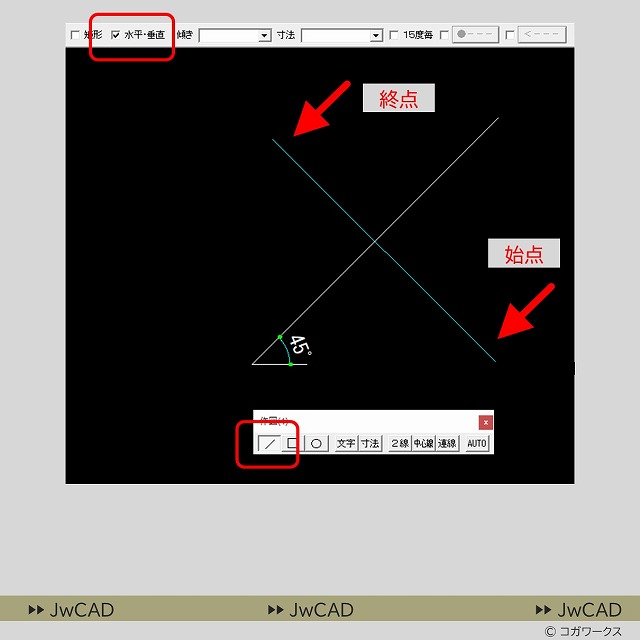
これで選択した
斜め線に垂直な線を引くこと
ができました。
軸角を戻すまでの間は
設定した軸角のままで
作図を進めていくことが
できます。

軸角を元の設定(水平・ゼロ度)に戻す方法
斜め線に対する作図が終わったら
軸角を元に戻します。
図面枠や通り芯など
もともと水平(ゼロ度)で
書かれている線を基準線として
今回と同様に
「設定」→「角度取得」→「軸角」
の手順で水平な軸角を
取得する方法で
簡単に元の設定に
戻すことができます。
設定解除を忘れずに!
他にも斜め線に垂直な線を引く方法があります
「斜め線」に垂直・直角な線を引いたり寸法や文字を書き込むという
作図作業が実務ではたくさん出てきます。あわせて対処方法を覚えていきましょう。
『斜めの線や角度を合わせる編集』に役立つJwCADの操作方法
JwCADの操作のなかでも少しややこしい斜め線や角度合わせを
取り扱う時に役立つ操作をまとめました。
知っていると図面編集のスピードアップにつながります!

JwCADの基本操作と建築図面の作図手順をまんべんなく練習できるオススメの練習図面です。テーマごとに小分けになっているので独学や研修課題用にも使いやすい構成になっています。