- 波線を図面表現につかう方法・波線の引き方
- JwCADに標準で用意されている波線の種類
- 【JwCADの基本設定】 「線属性」→「線種」の使い方

作図表現で波線を使いたくなる時が出てきます。JwCADにも波線が用意されています。今回は波線の設定方法を見ていきましょう。

JwCADで「波線」を作図表現につかう方法
JwCADの「波線」の設定は一見目立たないところにあるので初見ではみつけられないかもしれません。1回たどりついてしまえば次回からは簡単に見つけられるので大丈夫です。ゆっくり設定場所を確認していきましょう。
JwCADの「波線」は「ランダム線」という名前です
JwCADの「波線」の設定は線属性・線種選択のところに「ランダム線」という名前で用意されています。
まず「線属性バー」を選びます。

右側の線種のところを見ていくと波線の設定が…ありません。。。
全体を見てみると「OKボタン」の下側に「①~⑤キー:ランダム線」という名前で波線が用意されていました。
JwCADの波線の名前は「ランダム線」です

実線・点線・一点鎖線・補助線を選択する時は線種ボタンを押しますが波線(ランダム線)には線種ボタンが用意されていません。
波線(ランダム線)を選択する時にはキーボードの1~5を押して選択します。
今回は例としてキーボードの「3」を押して波線(ランダム線)を設定します。
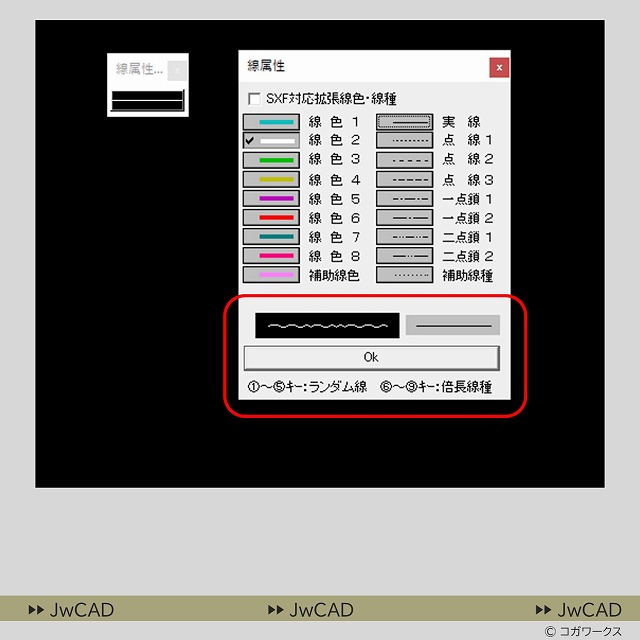
キーボードの数字で「3」を選択して③番の波線(ランダム線)を決定すると波線を作図表現に使うことができるようになりました。
試しに「線コマンド」で直線を引いてみましょう。
線を引く時と同様の操作で波線を作図することができました。
①~⑤の数字は波線の幅の違いです。

JwCADで用意されている波線(ランダム線)の種類は5種類です
波線(ランダム線)は標準設定だと①~⑤の5種類が用意さいます。
キーボードの1~5を選択してランダム線①~⑤の違いを確認しよう
試しにキーボードの1~5を順に選択して波線を作図してみると、波の幅が違う5種類の波線(ランダム線)を引くことができました。
作図表現にあわせて使い分けしてみましょう

波線は実線・点線・一点鎖線などと同様の作図操作で作図できます
波線は建築図面だと強調したい部分や吹付断熱材を使用している部位の表現などで使用することが多いかとおもいます。JwCADの波線は他の実線・点線・一点鎖線・補助線などと同様に通常の作図操作で波線を作図することができます。線種の設定が済んだらそのまま作図作業に入っていきましょう。
作図した後から「線属性の変更」で線種を変更したい場合でもキーボードで1~5の数値を入力することで「波線」に線種を変更することができます。また、波線の波の幅は点線や一点鎖線と同様に「基本設定」→「線種」から数値入力で波の幅を調整することも可能です。

JwCADの基本操作と建築図面の作図手順をまんべんなく練習できるオススメの練習図面です。テーマごとに小分けになっているので独学や研修課題用にも使いやすい構成になっています。