★このページでわかること★
- 円の中心点、線の中心点、2点間の中心点から作図コマンドをはじめる方法
- 作図する時の操作・編集する時の操作 に合わせて中心点を基準点にする方法
- 【JwCADの基本操作】「設定」→「中心点取得」の使い方、「クロックメニュー」の使い方

今回は図形の中心から作図をはじめる方法を見ていきましょう
【関連記事】

目次
円・線・四角形(2点間)の中心点から作図をはじめる方法
作図・編集をするときに中心点を選ぶ場合はそれぞれのパターンによって操作方法がことなります。
① 「作図」するときは先に基準点を選ぶ
② 「編集」するときは後から基準点を変える
③「寸法値」を作図するときは2点目を指定する時にもう一度中心点を選ぶ
今回は「作図コマンド」を使って作図するときに中心点を選ぶ方法を見ていきましょう。
「線」「円」「矩形」「文字」を作図するときに中心点を基準点にする方法
「線」「円」「矩形」「文字」を作図するときに基点を中心点とする操作を確認していきましょう。
これらの「作図操作」は最初に基準点を指定してから作図が始まります。
ですので作図メニュー1種類の基準点の選び方を習得してしまえばどの操作をする時でも
基本的な基準点の選び方はだいたい同じです。
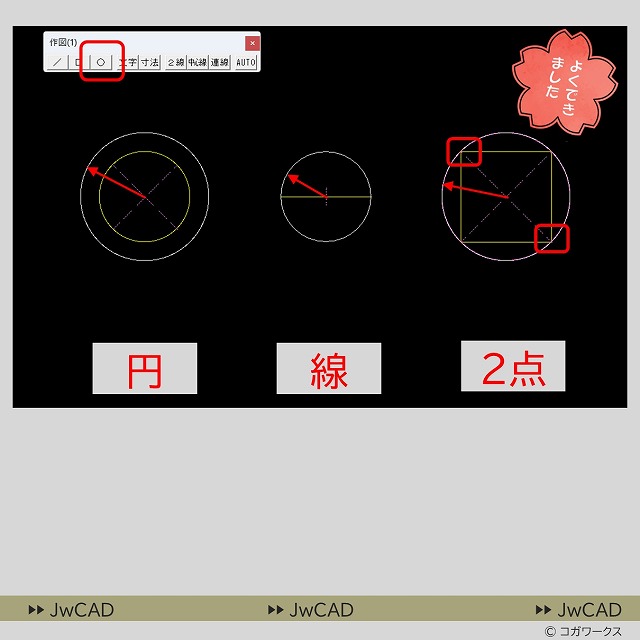
今回は「円コマンド」で円を作図する場合の例題を見ていきましょう。
まずはじめに実行したい「作図コマンド」を選択します。
今回は「円」を作図したいので「円コマンド」を選択します。
作図の最初に始まりの点(始点)を指定することになるます。
このタイミングで「設定」→「中心点取得」をえらびます。
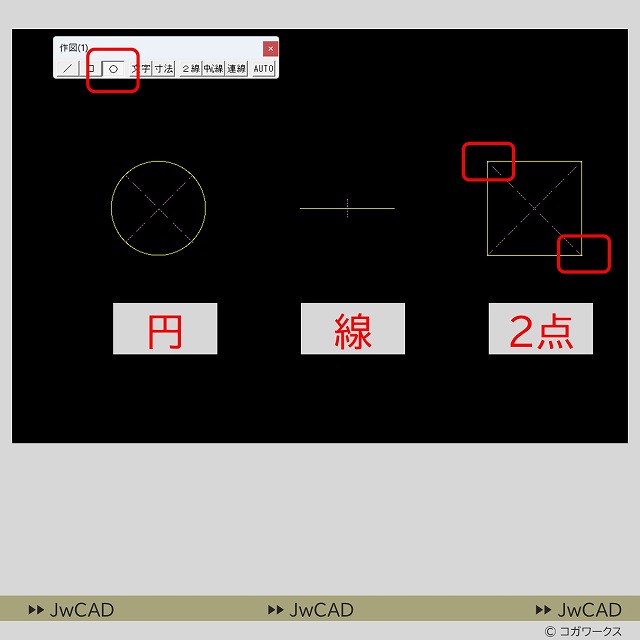
では「設定」→「中心点取得」をえらびます。
そして図形の状態に合わせて
「中心点を基準点に選ぶ」操作をしましょう。
これで選んだ中心点を基準点とした円を作図することができました。

クロックメニューを利用できるとより早く作図を進めることができます。
「作図」や「編集」を行う時にも「中心点を取得する操作」はよくでてきます。順番に確認しておきましょう
「中心点」の関連記事はこちらです。