図形の中心を基準点にして編集する方法を見ていきましょう
【関連記事】

★このページでわかること★
- 移動・複写・コピーなど編集する時に図形の中心点を編集の基準点にする方法
- 作図する時の操作・編集する時の操作 に合わせて中心点を基準点にする方法
- 【JwCADの基本操作】「設定」→「中心点取得」の使い方、「クロックメニュー」の使い方
目次
図形の中心点を基準点として編集する方法
作図・編集をするときに中心点を選ぶ場合はそれぞれのパターンによって操作方法がことなります。
① 「作図」するときは先に基準点を選ぶ
② 「編集」するときは後から基準点を変える
③「寸法値」を作図するときは2点目を指定する時にもう一度中心点を選ぶ
今回は「編集コマンド」をつかって図形を編集するときに中心点を基準にする方法を見ていきましょう。
図形を編集する時(移動・複写・コピー)に中心点を基準点にする方法
「移動」「複写」「コピー」などの「編集操作」は最初に範囲を選ぶと自動的に基準点が設定されるので、その後で基準点を変更する形で基準点を設定します。
まず編集したい図形を「範囲選択」します。
そして「メニューバー」に表示される「基準点変更ボタン」を選びます。

そしてこの基準点を変更するタイミングで「編集」→「中心点取得」を行います。
すると範囲選択した図形の中心点が取得されます。
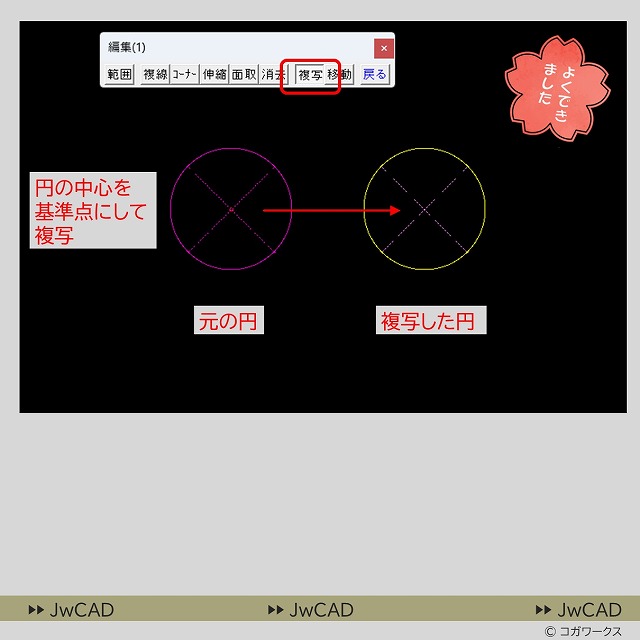
この状態から実行したい「編集コマンド(移動・複写・コピー)」を選択します。
すると図形の中心点を基準とした編集操作をおこなうことができます。

この状態から実行したい「編集コマンド(移動・複写・コピー)」を選択します。
すると図形の中心点を基準とした編集操作をおこなうことができます。
「作図」や「編集」を行う時にも「中心点を取得する操作」はよくでてきます。順番に確認しておきましょう
「中心点」の関連記事はこちらです。