- 作図で必ず登場する「通り芯の記号」の作図などで円の中心に文字を配置する方法
- 円の中心の点を押さえる方法
- 「中心点取得」の使い方、「クロックメニュー」の使い方

通り芯の符号を書く時など円の中心に文字を置きたい場面は多くあります。今回は円の中心に文字を配置する方法を確認しましょう
【関連記事】
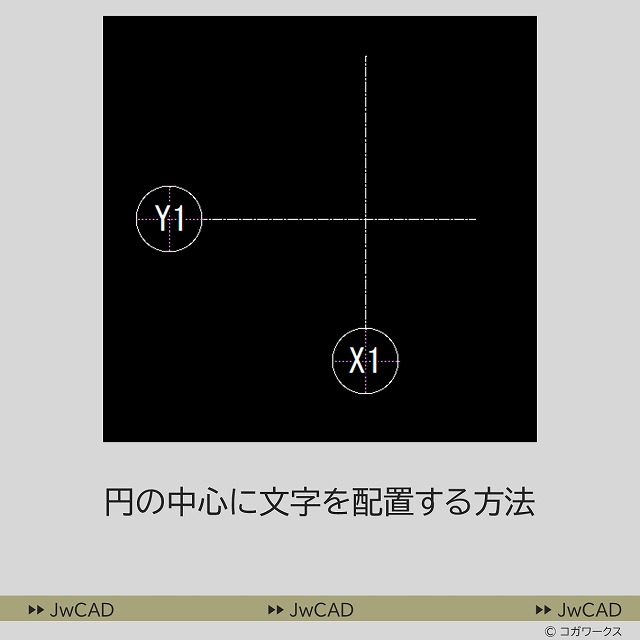
通り芯の符号を作図する時などによく使う円の中心に文字を配置する方法
「中心点取得」を使って文字を円のまんなかに置く方法
通り芯に使うX1通りの符号の
作図を例にしてみていきましょう。
まずはじめに
「文字コマンド」
を選びます。
「文字コマンド」のショートカットキーはキーボードの「A」です

文字を移動する時の基点を
文字の中心にしたいので
「基点」
を選び
「中中」
にチェックをいれて
OKを押します。

続いて「X1」の文字を選択します。「文字を移動したい」という操作なので文字を選択する時は「左クリック」で選択します。
右クリックで文字を選択すると「文字を複写する」という操作になってしまうので気をつけましょう。
「文字を移動する」は左クリックで選択です。
基点を「中中」に変更する操作の前に「X1」の文字を選択していても大丈夫です。文字を選んだ後からでも基点を変更する操作ができます
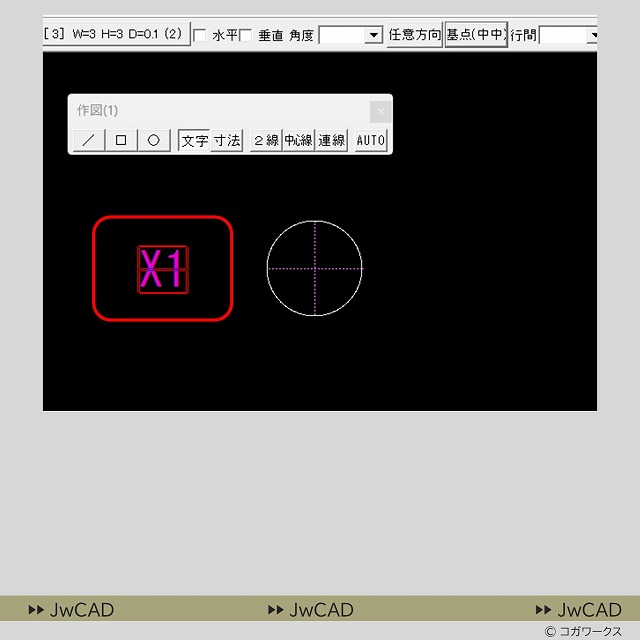
文字を円のまんなかに配置する
大事な操作手順です。
「設定」→「中心点取得」
を選びます。

中心点を選べるモードになった表示がでました。
続いて
文字を中心に配置したい円の
円周部分でクリック
します。
円の円周部分のどこをクリックしても大丈夫です
左クリックでも右クリックでも大丈夫ですし補助線の事前作図も不要です
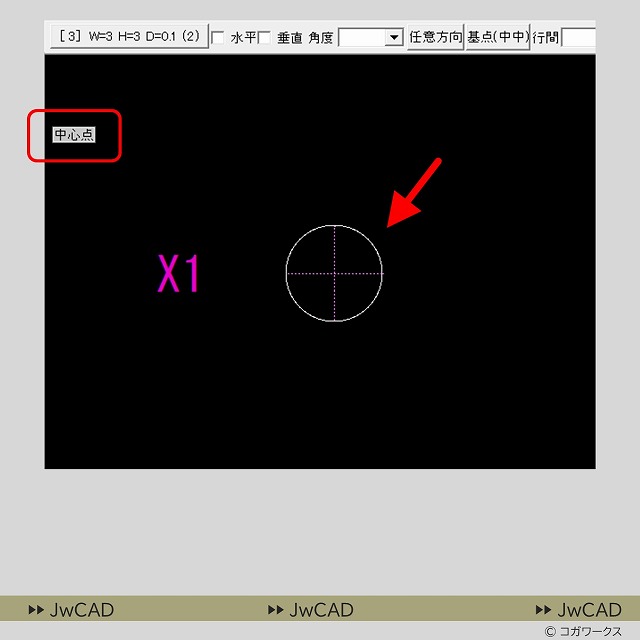
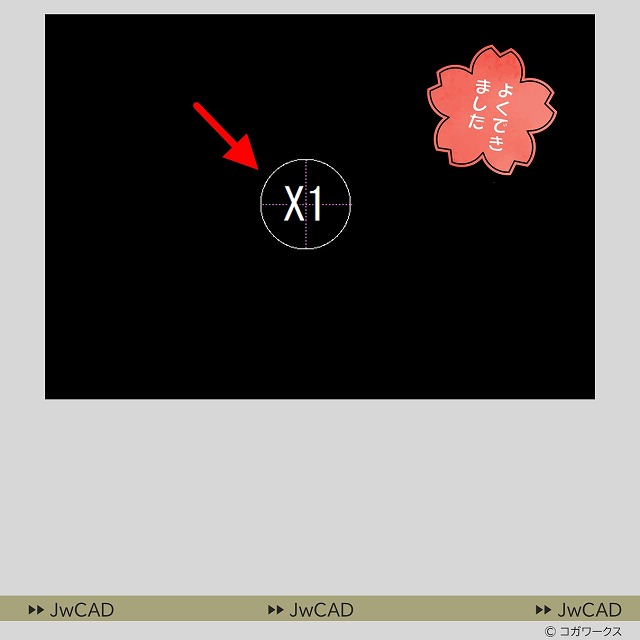
すると円のまんなかに「X1」の
文字を配置することができました。
しっかり円の中心に文字を配置することができました

この操作を時短できる「クロックメニュー」の使い方も続けて覚えてしまいましょう。円の中心点を選ぶクロックメニューは操作も簡単です!
すごい時短になる!「クロックメニュー」を使って円の中心に文字を配置する方法
「設定」→「中心点取得」の手順で進めていくと手数が多くて少し時間が掛かってしまいます。
ここは「クロックメニュー」の出番です。「中心点取得」のクロックメニューは
右クリックを押しながら3時の方向に水平移動
で指定することができます。このクロックメニューは右クリックで選択するものですが
位置も覚えやすく操作しやすいのでぜひ練習してみてください。
文字を配置したい円の線上で
右クリックを押しながら3時の方向
にマウスを移動させます。
右クリックを押しながら
「右に水平移動」します

すると
このクロックメニューの
操作1回だけで文字を円の中心に配置する
作業が完了しました。
補助線を書く必要もなく、
早く正確で簡単に
円の中心に文字を置く
ことができました

「円の中心に文字を配置する方法」の他に「円の中心から線を引く方法」や「円の中心を基準点にして円を移動・複写・コピーする方法」なども合わせて押さえておきましょう
「中心点」の関連記事はこちらです。
『文字の編集・修正』に役立つJwCADの操作方法
JwCADで文字を編集・修正する時に役立つ操作をまとめました。
知っていると作図や図面修正のスピードアップにつながります!