- JwCADをはじめたばかりの超初心者さんがつまづきやすいポイントをていねいに解説しています。
このページではJwCADでよく使う作図操作の
- 基準線からの距離を指定して線を作図する方法
- 【複線コマンド】の使い方
を知ることができます。

実際の作図でとてもよく使う作図操作の一つです。

基準線からの距離を指定して線を作図する方法
次の操作手順で『 基準線から〇〇離れた位置にある線 』を簡単に作図することができます。
簡単な操作ですが実際の図面作図でとても良く使う作図操作の一つです。【複線コマンド】を使うことと振り分ける距離を正しく入力することがポイントです。
- 【 複線コマンド 】 を使う
- 振り分ける寸法を数値で入力する
- 振り分けの基準となる線を指示する
- 振り分ける方向を指示する
- 基準線から〇〇離れた位置に線を描くことができた
このあとの作図例で具体的な操作方法を確認していきましょう。
作図例:基準線から〇〇mm離れた位置にある線を作図する
作図例の説明
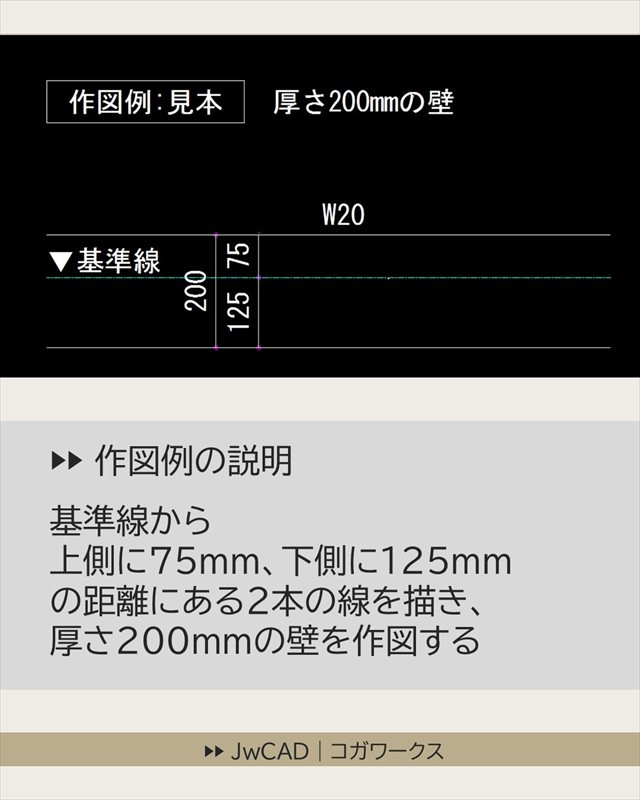
基準線から上側に75mm離れた位置にある線と下に125mm離れた距離にある線があります。
この2本の線を描いて厚さ200mmの壁を作図します。
【複線コマンド】を使う
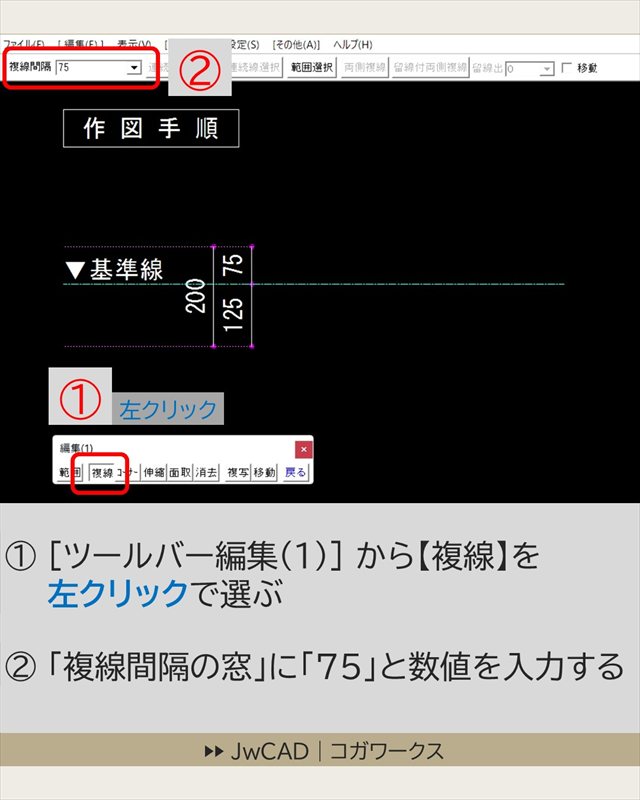
①まず [ツールバー編集(1)] から【複線】を左クリックで選びます。
ショートカットキーは
【 F 】です。
振り分ける寸法を入力する
【複線】は基準線からの距離を指定して〇〇のところに線を描くという作図操作です。距離を指示したいので「複線間隔の窓」に振り分ける寸法〇〇を入力します。
② まず上側の線を作図してみしょう。「複線間隔の窓」に「75」と数値を入力します。
振り分けの基準となる線を指示する
どの線を基準線とするかを指示します。
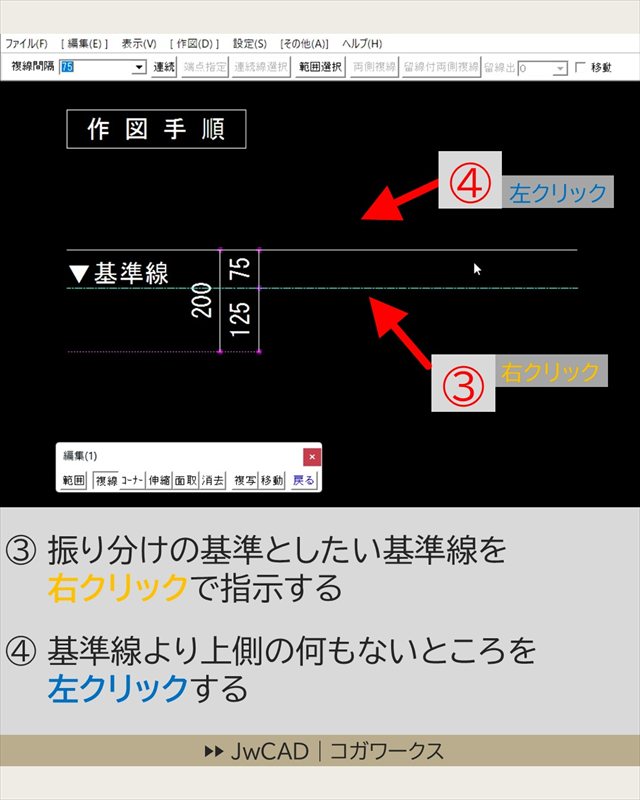
③ 振り分けの基準としたい基準線を右クリックで指示します。
振り分ける方向を指示する
基準線に対してどちら側に作図するのかを指示します。
④ 操作画面のなかで、基準線より上側の何もないところを左クリックします。
上側の線を作図できた
これで上側に75mmの距離にある線を作図することができました。このまま下側の線の作図に進みましょう。STEP6に続きます。
振り分ける寸法を入力する
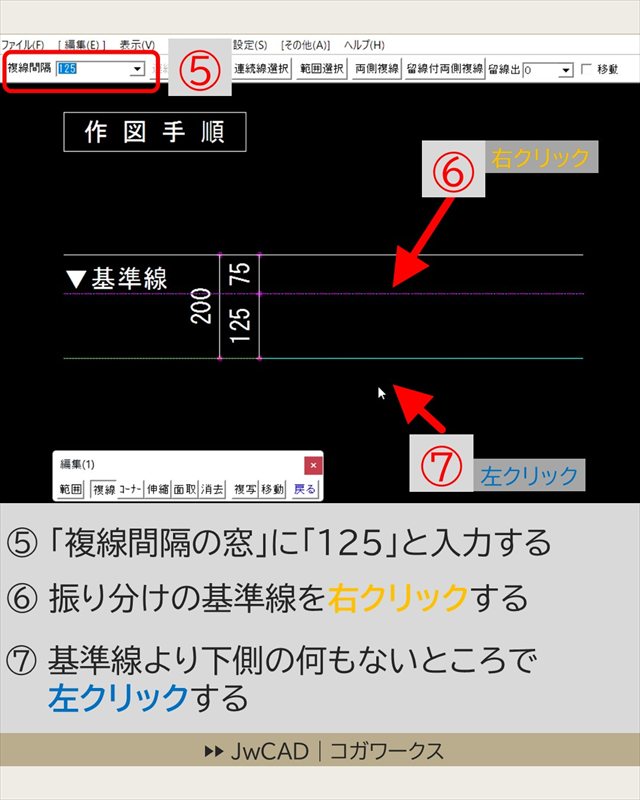
⑤ 下側の線を作図していきます。「複線間隔の窓」に「125」と数値を入力します。
振り分けの基準となる線を指示する
⑥ 振り分けの基準となる基準線を右クリックで指示します。
振り分ける方向を指示する
⑦ 画面のなかで、基準線より下側の何もないところを左クリックします。
これで基準線から下側に125mmの距離にある線を作図することができました。
下側の線が描けて壁の作図が完成した
⑧ 基準線から75mm上側にある線と125mm下側にある2本線を描いて厚さ200mmの壁を作図することができました。

【超初心者さん向け】JwCADの作図に必要な基本操作まとめ
JwCADで作図をはじめるときに必要な基本操作をまとめて習得しておきましょう。
- 左クリックと右クリックの使い分け方
- 線をかく方法
- 線を全部消す方法と線の一部分を消す方法
- 円や四角形などの図形を作図する方法
- 線色・線種を選ぶ方法と線色・線種を変更する方法
- 文字を書く方法と文字を編集(変更・修正)する方法

JwCADの基本操作と建築図面の作図手順をまんべんなく練習できるオススメの練習図面です。テーマごとに小分けになっているので独学や研修課題用にも使いやすい構成になっています。