
図面には文字情報も欠かせません。今回は文字を書く方法と文字を編集(変更・修正)する方法をみていきましょう。
★このページでわかること★
- JwCADをはじめたばかりの超初心者さんがつまづきやすいポイントをていねいに解説しています。
このページではJwCADの基本操作「文字の作図方法」のうち
- 文字を書く方法
- 文字を編集する方法
を知ることができます。

目次
文字を書く方法
1.文字を書いて配置する。
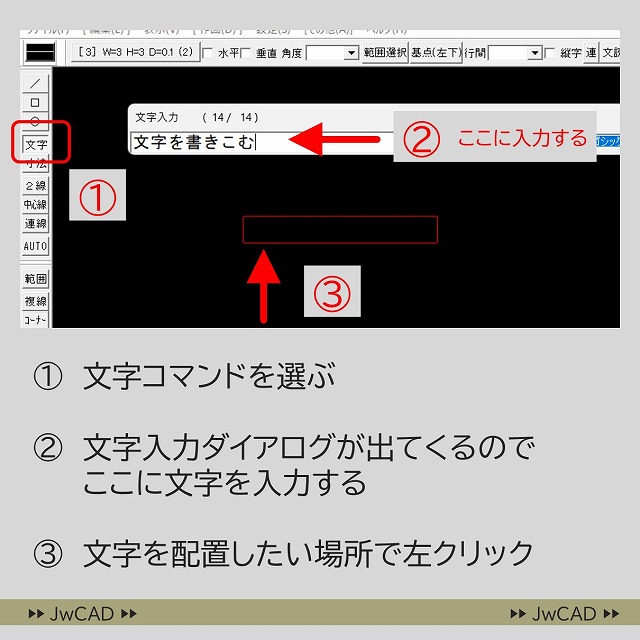
① まず文字コマンドを選びます。
② すると文字入力ダイアログがでてきます。
ここに書き込みたい文字を入力します。
③ 文字を配置したい場所で
左クリックを押して配置します。
操作のポイントは「左クリック」と「右クリック」の使い分け
自由な位置に配置したい場合は 左クリック で配置を決定します。
交点や基点に合わせて配置したい場合は 右クリック で配置を決定します。
2.文字が書けた。
④ これで文字を書き込むことができました。

書いた文字を編集(変更・修正)する方法も確認しておきましょう。
文字を編集(変更・修正)する方法
1.文字を選んで編集(変更・修正)する
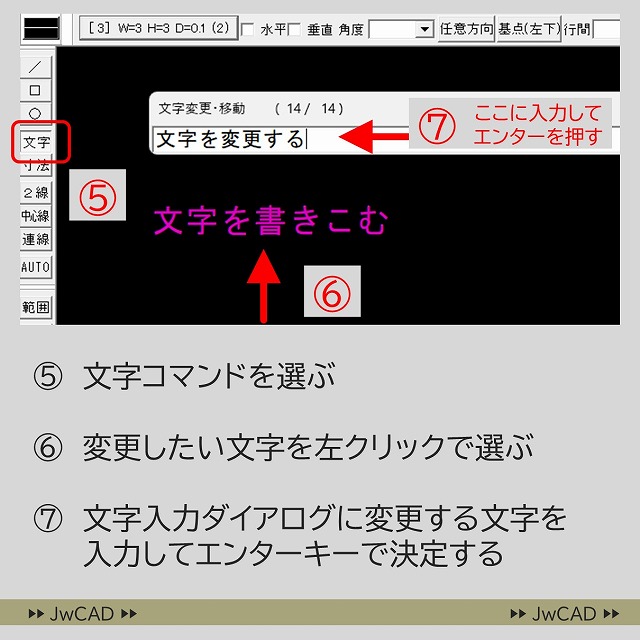
⑤ 文字コマンドを選びます。
⑥ 編集したい文字を
「左クリック」で選びます。
ここで「右クリック」を押すと
「選んだ文字をコピーする」という操作に
なるので注意が必要です。
⑦ すると文字が入力されている
文字入力ダイアログがでてきます。
ここの文字を変更・修正します。
そして最後にエンターキーを押して
決定します。
2.文字を編集できた。
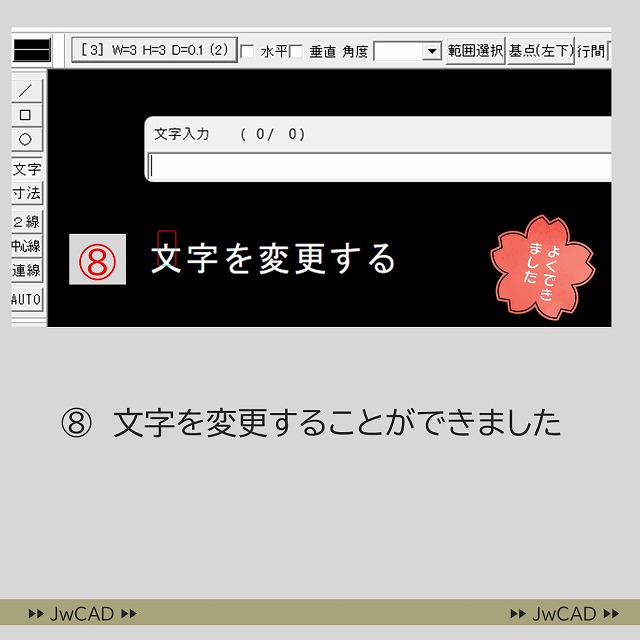
⑧ これで文字を編集することができました。
文字を書いたり編集(変更・修正)する時も「左クリック」「右クリック」の操作に特徴がありました。
図面を作るうえで文字入力は必須の操作です。このクリックの取り扱い方も習得しておきましょう。
【超初心者さん向け】JwCADの作図に必要な基本操作まとめ
JwCADで作図をはじめるときに必要な基本操作をまとめて習得しておきましょう。
- 左クリックと右クリックの使い分け方
- 線をかく方法
- 線を全部消す方法と線の一部分を消す方法
- 円や四角形などの図形を作図する方法
- 線色・線種を選ぶ方法と線色・線種を変更する方法
- 文字を書く方法と文字を編集(変更・修正)する方法
【 CADスキルと建築図面の作図手順が身に付く練習図面 】

JwCADの基本操作と建築図面の作図手順をまんべんなく練習できるオススメの練習図面です。テーマごとに小分けになっているので独学や研修課題用にも使いやすい構成になっています。