







★このページでわかること★
- JwCADをはじめたばかりの超初心者さんがつまづきやすいポイントをていねいに解説しています。
このページではJwCADの基本操作「図形を作図する方法」のうち
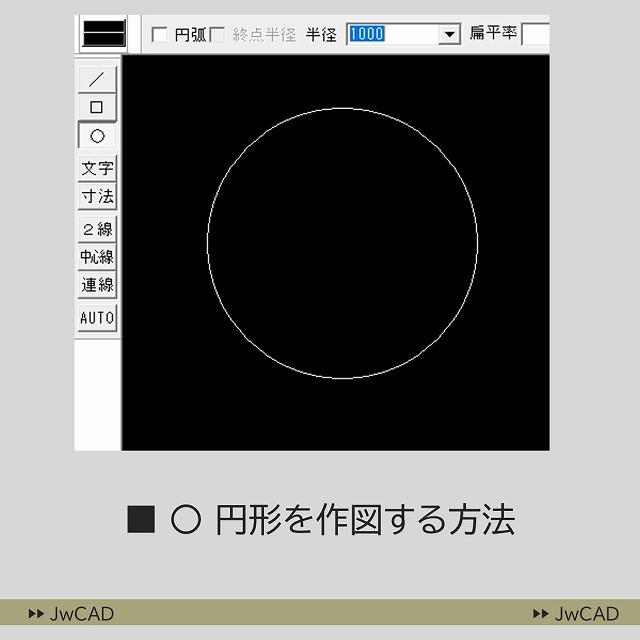
- 円を作図する方法
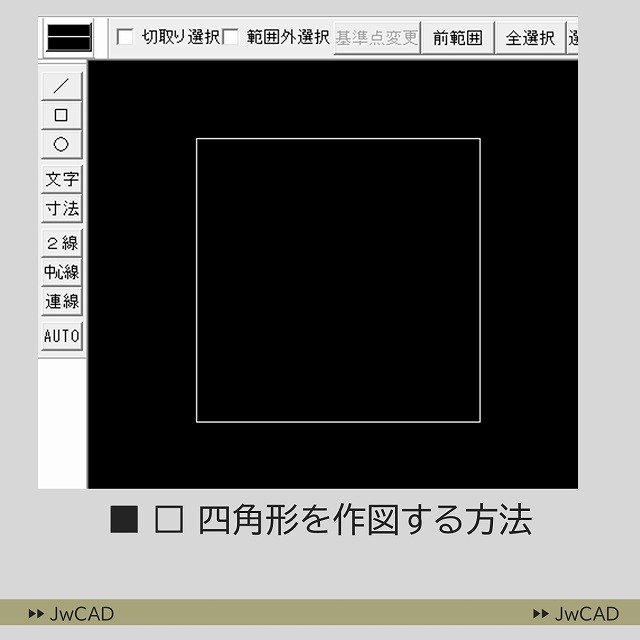
- 四角形を作図する方法
を知ることができます。
目次
□|四角形を作図する方法
1.□|四角形を作図する

まず四角形を作図する方法を見ていきましょう。
2.矩形コマンドを使う
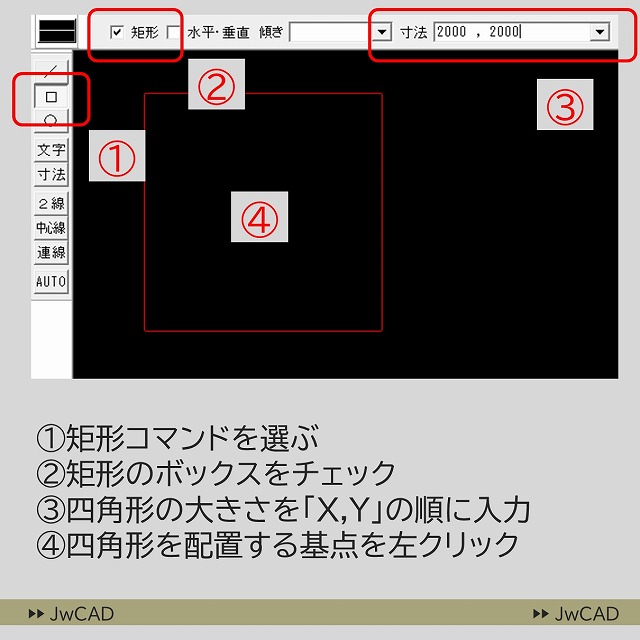
① まず矩形コマンドを選びます。
② 矩形と書かれているボックスに
チェックをいれます。
③ 寸法と書かれているボックスに
四角形の大きさを入力します。
この時、「X方向,Y方向」の順番で入力します。
④ 四角形を配置したい場所の
基準となる点をクリックします。
操作のポイントは「左クリック」と「右クリック」の使い分け
自由な位置に配置したい場合は 左クリック で配置を決定します。
交点や基点に合わせて配置したい場合は 右クリック で配置を決定します。
3.配置する位置を指定して完成
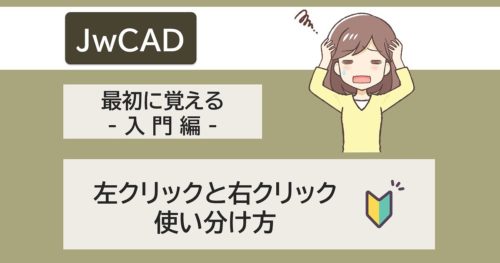
⑤ 四角形を配置する位置をクリックして
配置を決定します。
これで四角形の作図が完成しました。
〇|円を作図する方法
1.〇|円を作図する
続いて円を作図する方法を見ていきましょう。
2.円コマンドを使う
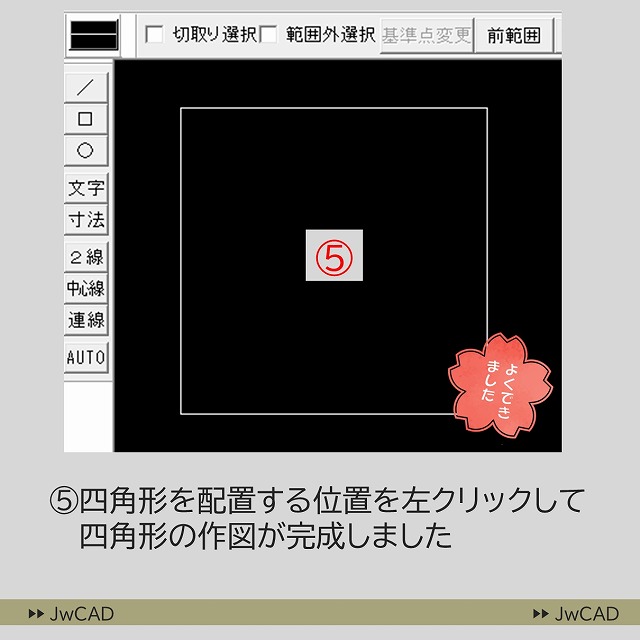
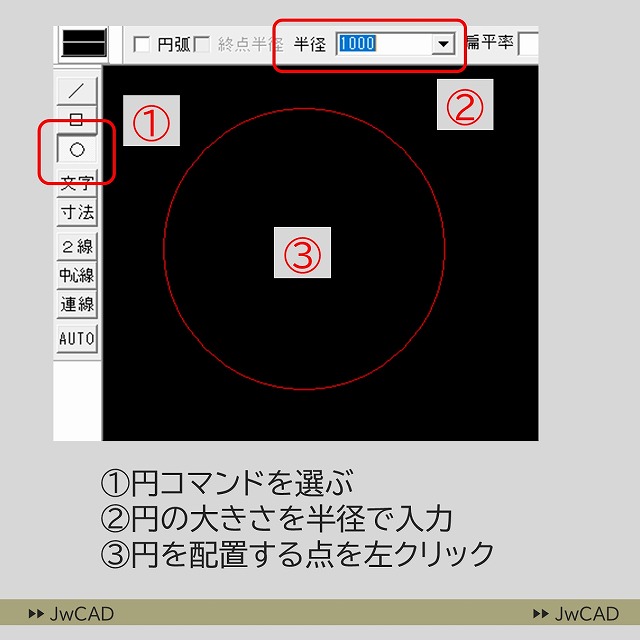
① まずは円コマンドを選びます。
② 半径と書かれているボックスに
作図したい円の大きさを
半径の数値で入力します。
③ 円を配置したい場所の
基準となる点をクリックします。
操作のポイントは「左クリック」と「右クリック」の使い分け
自由な位置に配置したい場合は 左クリック で配置を決定します。
交点や基点に合わせて配置したい場合は 右クリック で配置を決定します。
3.配置する位置を指定して完成
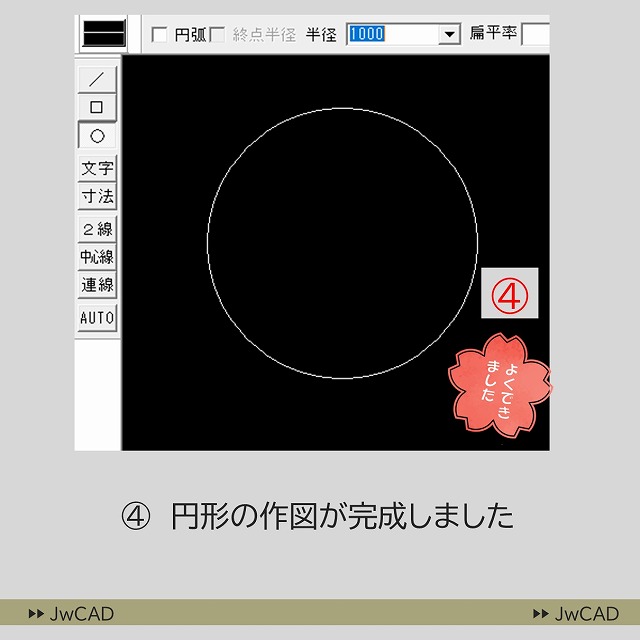
④ 配置する基点をクリックすると
円を配置することができます。
これで円の作図が完成しました。
【超初心者さん向け】JwCADの作図に必要な基本操作まとめ
JwCADで作図をはじめるときに必要な基本操作をまとめて習得しておきましょう。
- 左クリックと右クリックの使い分け方
- 線をかく方法
- 線を全部消す方法と線の一部分を消す方法
- 円や四角形などの図形を作図する方法
- 線色・線種を選ぶ方法と線色・線種を変更する方法
- 文字を書く方法と文字を編集(変更・修正)する方法
【 CADスキルと建築図面の作図手順が身に付く練習図面 】

JwCADの基本操作と建築図面の作図手順をまんべんなく練習できるオススメの練習図面です。テーマごとに小分けになっているので独学や研修課題用にも使いやすい構成になっています。





