- JwCADをはじめたばかりの超初心者さんがつまづきやすいポイントをていねいに解説しています。
このページではJwCADでよく使う変更操作の
- 線や文字を別のレイヤに移動する方法
を知ることができます。

JwCADのレイヤの使い方をひとつずつ解説していきます。
【おさらい】JwCADのレイヤの特徴
JwCADのレイヤには、フォルダのような役割をするレイヤグループというグループがあり、
そのなかに個々のレイヤがはいっているという構成になっています。
レイヤグループには0グループからFグループまで16個のレイヤグループがあります。
さらにそれぞれのレイヤグループのなかに0レイヤからFレイヤまで16個のレイヤがあります。
全部で16グループ・256個のレイヤを作図用途に合わせて使い分けることができます。
線や文字を別のレイヤに移動(変更)する方法
『線や文字を別のレイヤに移動(変更)する』というレイヤの変更操作は次のような手順で行うことができます。
- 移動先のレイヤグループとレイヤを指定する
- 移動させたい線や文字を選択する
- 【範囲選択コマンド】の【属性変更機能】を使ってレイヤを移動(変更)する
作図例を見ながら、この手順の詳しい操作方法を確認していきましょう。
作図例:線と文字を別のレイヤに移動(変更)する
作図例の説明
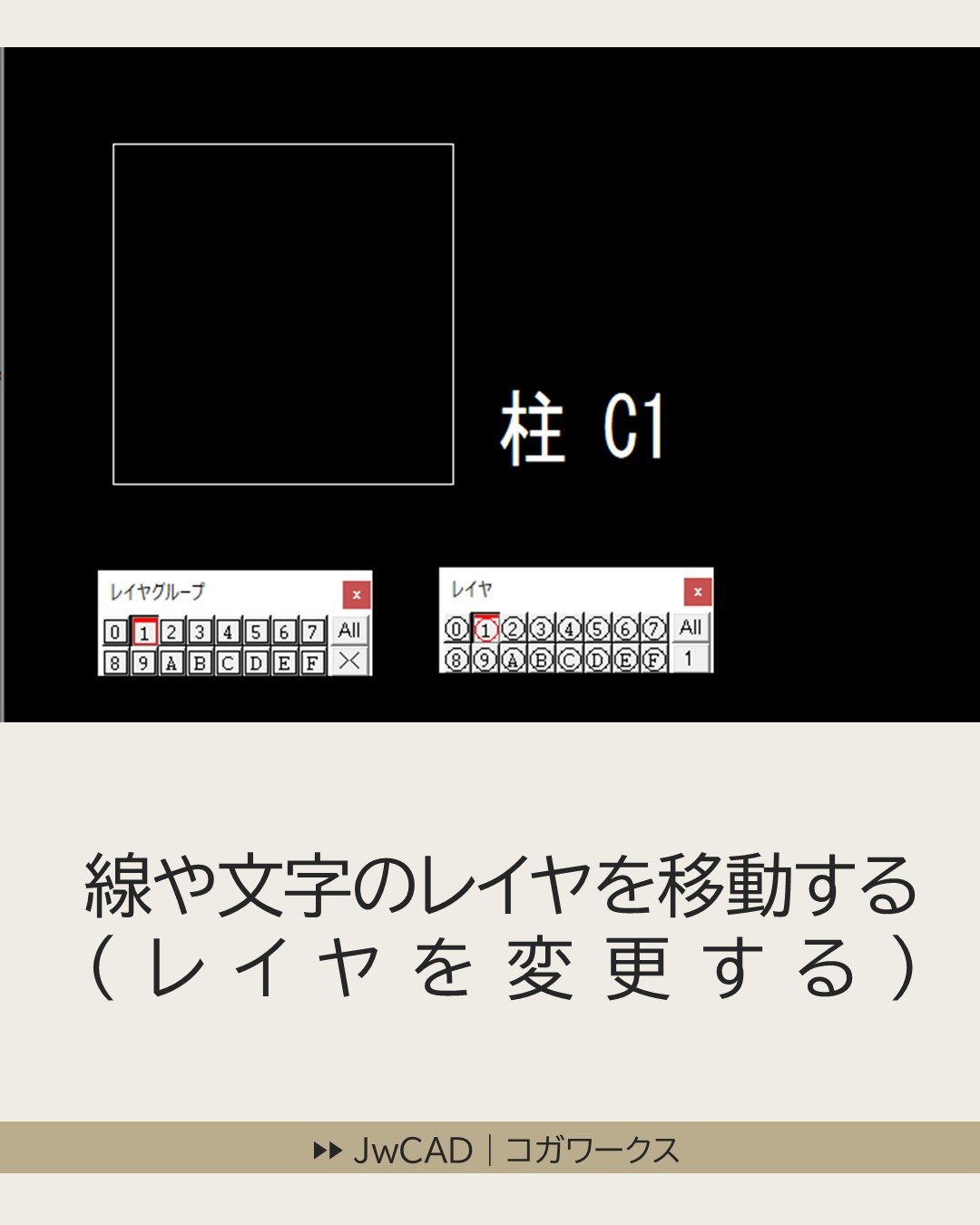
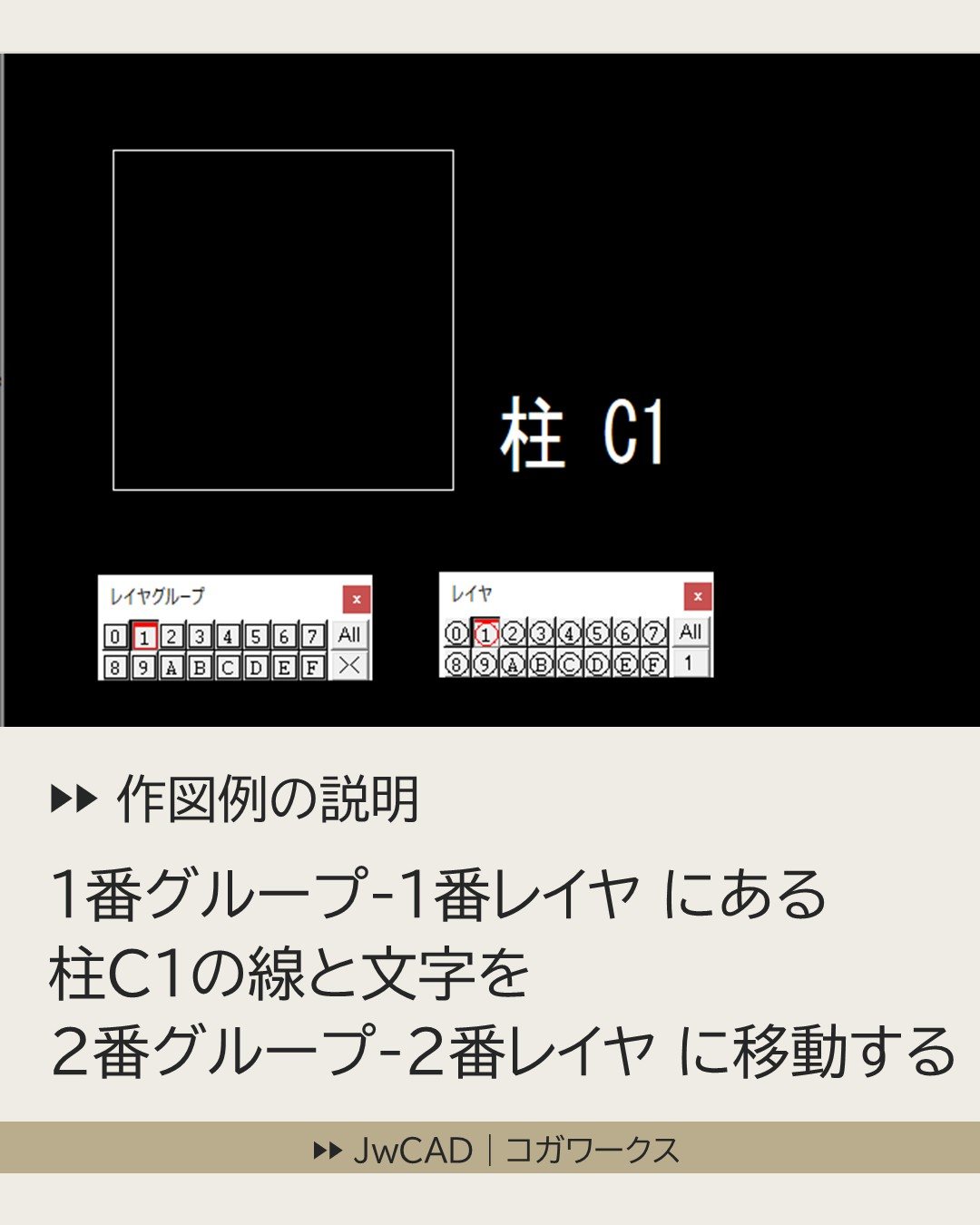
1番レイヤグループ・1番レイヤに作図されている柱C1があります。
この柱C1を2番レイヤグループ・2番レイヤに移動します。
移動先のレイヤグループとレイヤを指定する
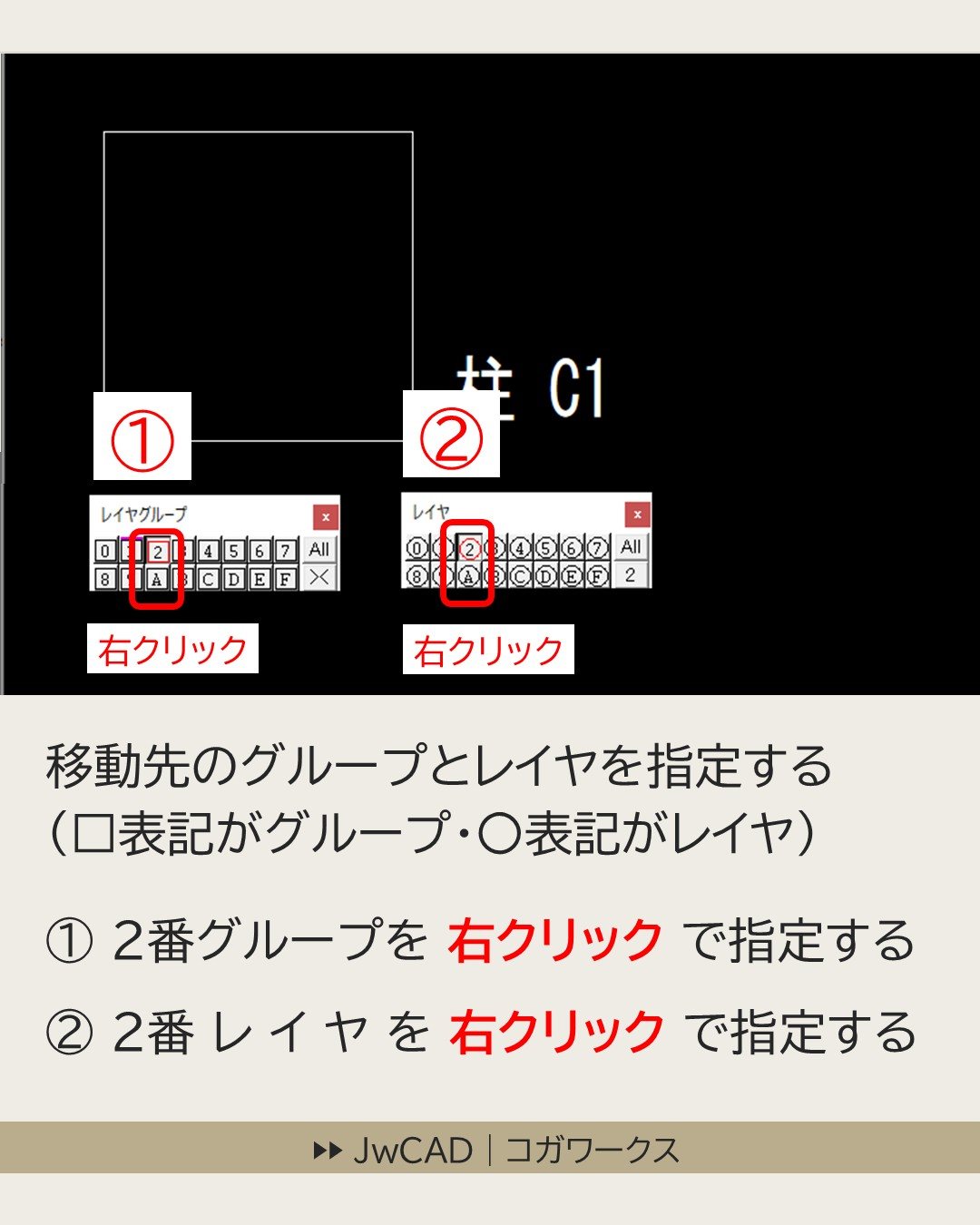
「レイヤグループ」→「レイヤ」の順番で指定します。
① まず2番レイヤグループを右クリックで指定します。
② 次に2番レイヤを右クリックで指定します。
レイヤを移動したい線と文字を選択する
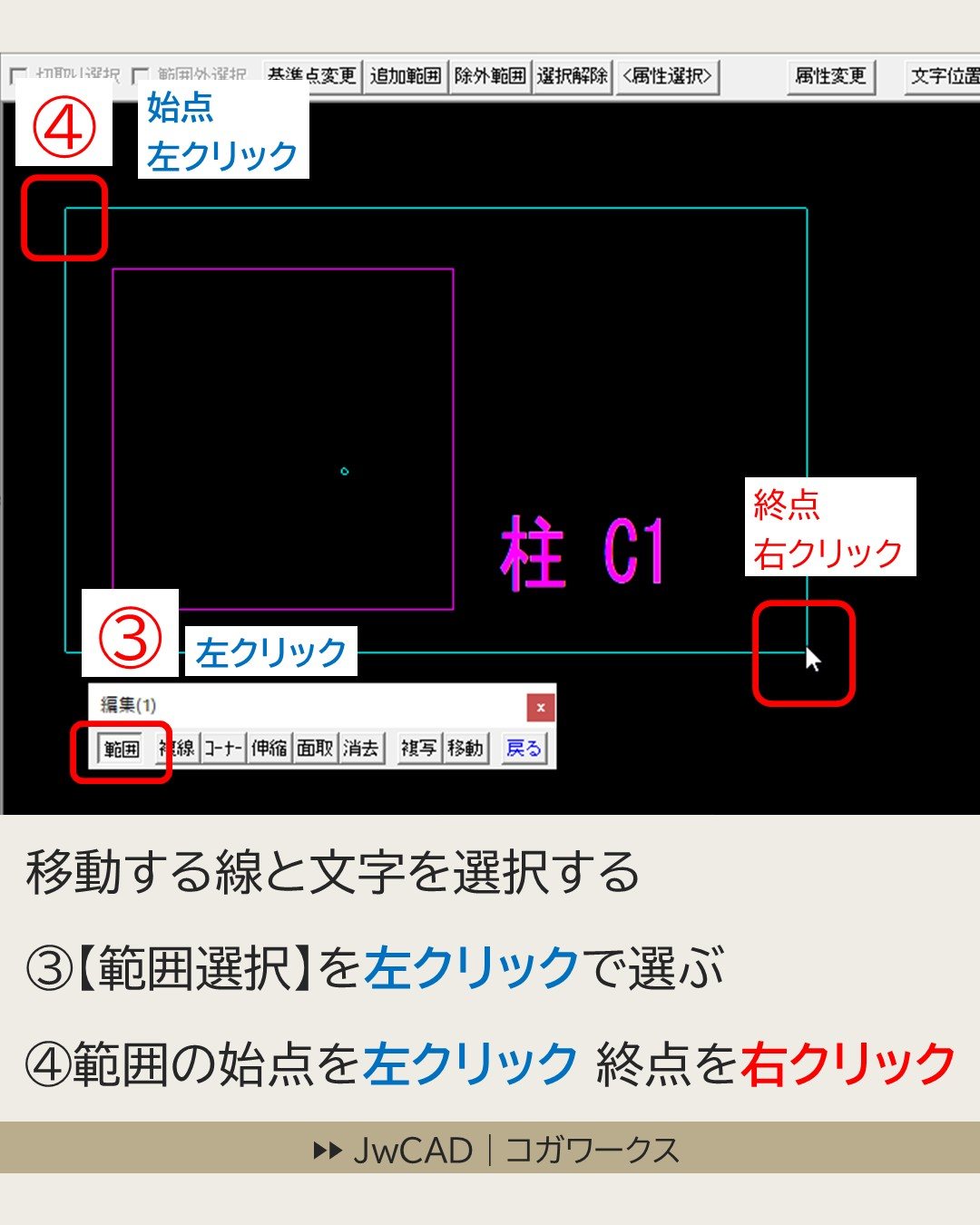
【範囲選択コマンド】を使ってレイヤを移動させたい線と文字を選択します。
③ [ツールバー編集(1)]から【範囲】を左クリックして選びます。
④ 移動したい柱C1の線と文字がはいるように範囲を囲います。文字を含む範囲選択なので 始点を左クリック、終点を右クリックで指定します。
※線のみの選択は左クリックで、文字を含む選択は右クリックで決定します。
【範囲選択コマンド】の【属性変更機能】を使う
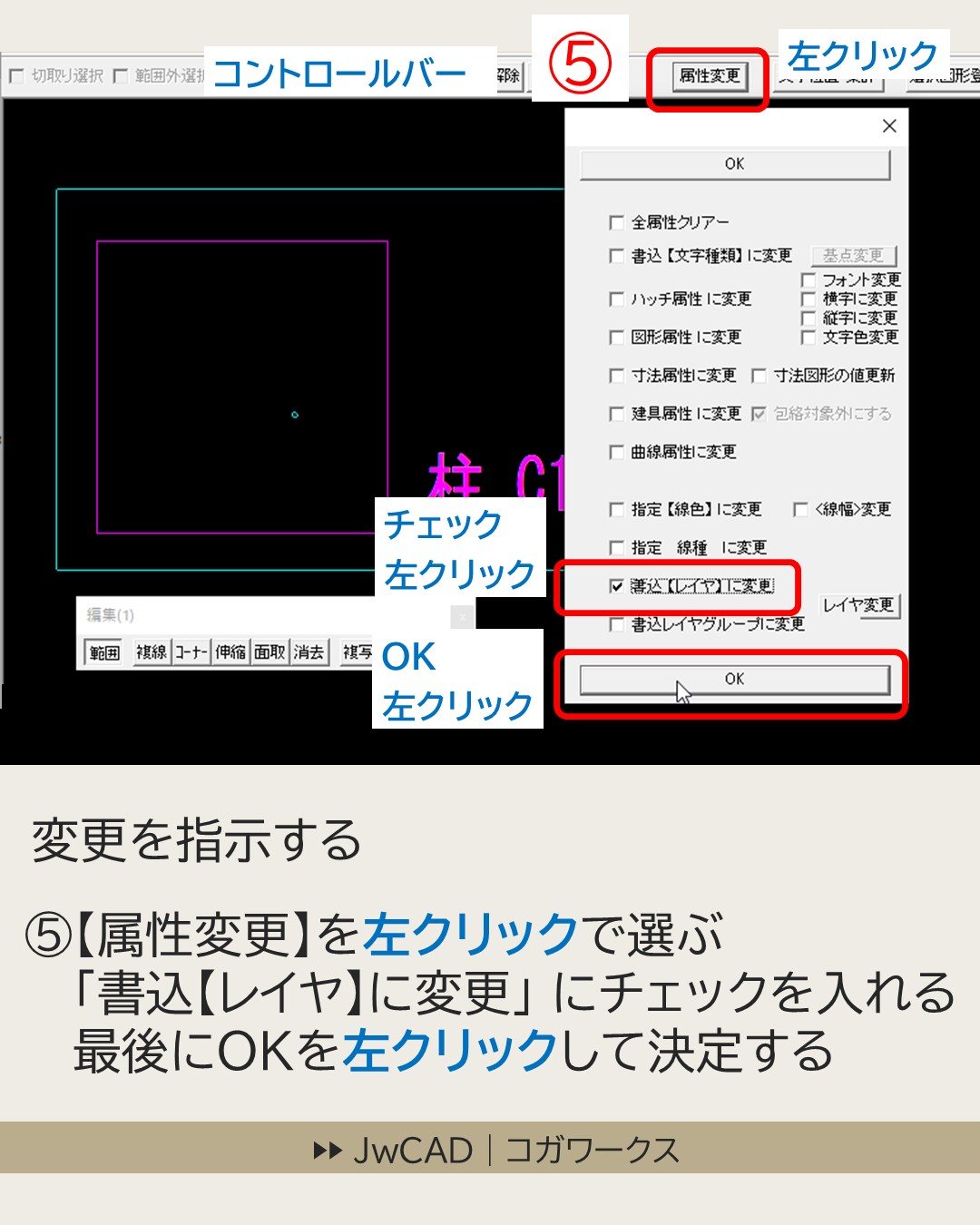
⑤ コントロールバーの【属性変更ボタン】を
左クリックで選択します。
【書込レイヤに変更】の項目を
左クリックしてチェックを入れます。
そして最後に「OK」を左クリックで
押して決定します。
指定したレイヤへ移動が完成しました
⑥ これで柱C1を
1番グループ・1番レイヤから
2番グループ・2番レイヤへ
移動することができました。
JwCADにはレイヤに関する操作がたくさんあるので一つずつ確認しておきましょう。