円や丸い図形は外周の点が取りにくく、塗りつぶしを作成する方法に迷ってしまうことがあります。この記事では円や丸など閉じている図形の内側・外側を塗りつぶしたい場合の操作方法を解説しています。
- JwCADで円や丸い図形の内側・外側を塗りつぶす方法
- 「ソリッド図形」の使い方
はじめにFAQ:塗りつぶし(ソリッド図形)についてのよくある質問

JwCADで出来る塗りつぶし(ソリッド図形)の操作方法を
詳しく見ていきましょう。
円や丸い図形の内側を塗りつぶす方法
円や丸い図形の内側を塗りつぶすには【多角形コマンド】を使います。
作図(2)ツールバーから「多角形コマンド」を選びます。
メニューバーの作図から多角形を選んでも同じ操作に進むことができます。
多角形コマンドを選んだら「任意ボタン」を押しましょう

任意ボタンをおしたら
メニューバーの左側から順番に
ソリッド図形にチェック
任意色にチェック
の順番でチェックを入れましょう。
続いて塗りつぶしたい色を選びます。
任意色の隣にある「任意(色)ボタン」を
クリックします。

すると「色の設定」が開きます。
この「色の設定」のなかから塗りつぶししたい好きな色を選択します。

この色の設定方法はJwCADで色を選びたい場合の各操作と共通しています
今回は作図する時によくつかう「基本色」にある「灰色(グレー系)」を選択しました。色を選んだら「OKボタン」を押して色を決定します。
基本色を選択してから濃さを選ぶこともできますのでお好みで調整してみましょう。

【図形の内側を塗りつぶす設定】
をしていきましょう。
メニューバーの並びのなかから
まず「円・連続線指示ボタン」をおします。
続いて「弓型」にチェックをいれます。
色を塗る操作は設定やチェックを入れるところが多いです。ゆっくり見直しながら覚えていきましょう

「弓型」にチェックを入れたら
いよいよ塗りつぶしたい図形側での操作に移ります。
どの辺でもどの線でもOKなので
閉じている図形の1辺を左クリックします。
今回は閉じている四角形の1辺と閉じている円の線の上をそれぞれ左クリックしてみましょう

好きな1辺を左クリックすると
1クリックで閉じた図形の内側を
塗りつぶすことができました。
作図段階でしっかり閉じた作図をしておくと色塗り段階でととも時短になって助かります

円や丸い図形の外側を塗りつぶす方法
円や丸い図形の外側を塗りつぶしたい時にも【多角形コマンド】を使います。
円のR(アール)の外側などのように閉じている図形の外側を塗りつぶす操作方法です。
作図(2)ツールバーで「多角形コマンド」をえらぶ
ところから
好きな色を選んで「円・連続線指示ボタン」を押す
ところまで「閉じている図形を塗りつぶす場合」と
同じ操作です。
【円や丸い図形の外側を塗りつぶす設定】
をしていきましょう。ここからチェックをいれるところが異なります。今回は名前がわかりやすいです。
【 円外側 】にチェックをいれましょう。
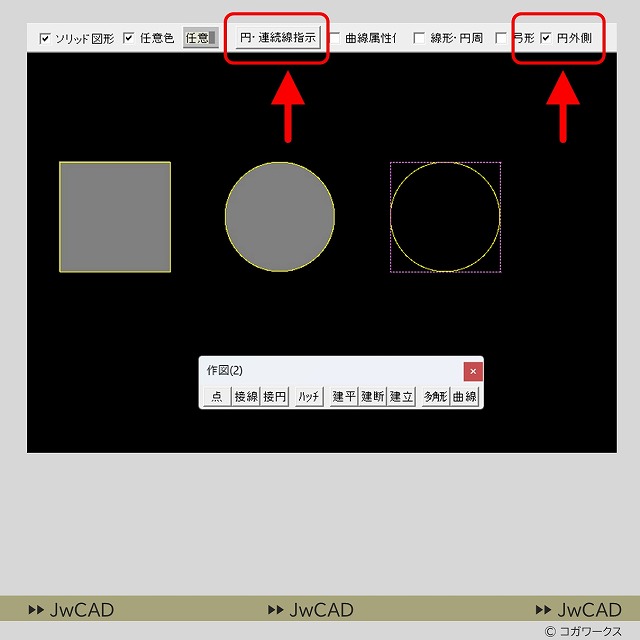
チェックを入れるところが少し違います。まぎらわしいですが間違ってしまっても慌てずキーボードのESCを押して少し前の状態に戻して再チャレンジしましょう
「円外側にチェック」をいれたら図形の好きな1辺を左クリックします。

すると円のR(アール)の外側、つまり閉じている図形の外側を塗りつぶすことができました。
閉じている図形を塗りつぶす方法はここまでです。