- 範囲を決定したあとに線や文字を追加する方法
- うまく範囲を選択できなかった時の対処方法
- 出来るだけ早く範囲を選択する方法
- Jw_cadの「範囲選択」の使い方

範囲を選択する時に選び忘れてしまっても安心です。
あとから線や文字を範囲に追加する方法を見ていきましょう。
範囲選択を決定した後に追加で範囲を指定する方法
メニューバー「編集」→「範囲選択」を選択します。
「追加範囲」を選択します。

① 先に選択した範囲に追加したい線や文字などを
囲めるように範囲のはじっこの点を選びます。
② 範囲の終わりの点を押します。
これを繰り返してポチポチと選んでいきます
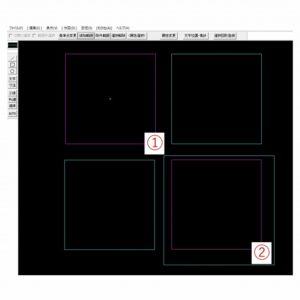
この操作の繰り替えしで「範囲選択」に線や文字を追加していくことができます。
この操作は選び忘れがあった時のほかにも1回で選ぶ範囲が希望通りにならない時にちょっとずつ付け足しをしていくような使い方をすることができます。
図面が複雑で範囲が選びにくいときなどにも有効です。
【作図が早くなる】なるべく早く範囲選択の操作にたどりつく方法
「範囲選択」のショートカットやクロックメニューを使ってみよう。
範囲を選択するには、メニューバー「編集」→「範囲選択」を選びます。
一番使うコマンドなのですがこの操作でコマンドにたどりつくには少し手数が多いように思います。
jw_cadにも「ショートカットキー」があります。「範囲選択」のショートカットキーはキーボードの「Y」を1回押すだけです。
この操作であればキーボードを1回押すだけで「範囲選択」の操作にたどりつくことができます。
作業中に手がふさがっていなければぜひこのキーボードを試してみてください。
手がふさがっているときにはクロックメニューも有効です。
「範囲選択」のクロックメニューは「左クリックを押しながら4時の方向」で選択することができます。
4時を選ぶ操作をした場所が範囲選択の1点目に指定されるのでどこの位置で操作をするかも意外と重要なポイントだったりもします。
「範囲選択」を時短してみなさまの仕事が早く終わりますように。
★Jw_cadで1番よく使う頻出コマンド。それは「範囲選択」★
「範囲選択」はおそらくこのキャドを使っていくうえで最も頻繁に使用するコマンドです。その使用回数は実際に線を引くコマンドの使用回数を上回るはずです。つまり一番使うコマンドをできるだけ最短ルートで使えるようにしておくことが作図が早く終わる近道だといえます。チリツモですがこの時短効果はとても大きいと思います。
『文字の編集・修正』に役立つJwCADの操作方法

JwCADで文字を編集・修正する時に役立つ操作をまとめました。
知っていると作図や図面修正のスピードアップにつながります!

JwCADの基本操作と建築図面の作図手順をまんべんなく練習できるオススメの練習図面です。テーマごとに小分けになっているので独学や研修課題用にも使いやすい構成になっています。