
JwCADのつまづきやすいポイント、「左クリック」と「右クリック」の使い分けを習得しましょう
★このページでわかること★
- JwCADをはじめたばかりの超初心者さんがつまづきやすいポイントをていねいに解説しています。
このページではJwCADの基本操作「クリックの使い方」のうち
- 左クリックをつかいかた
- 右クリックのつかいかた
を知ることができます。
目次
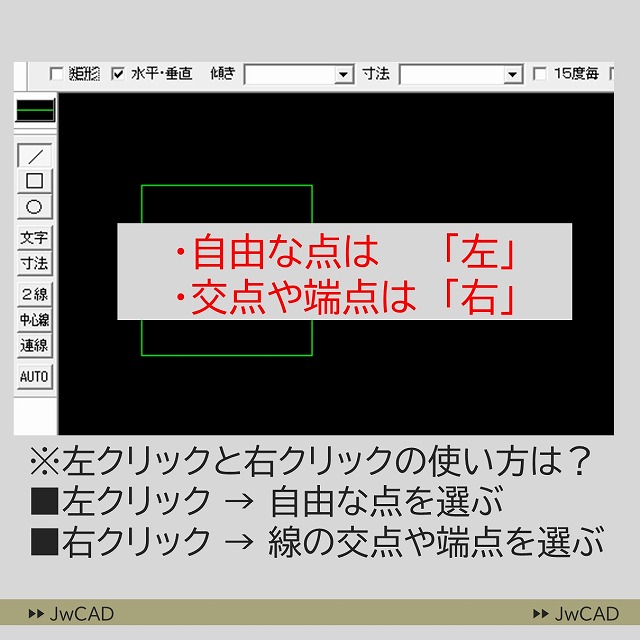
左クリックと右クリックの使い分け方
自由な点は
「左クリック!」
交点や端点は
「右クリック!」
ずっと使い続ける操作です。
はじめのうちからしっかりと
身に付けておきましょう。
早速、実際の使い方を
見ていきましょう。
左クリックの使い方
線を描く時の操作を例にして
まずは左クリックの使い方を見ていきます。
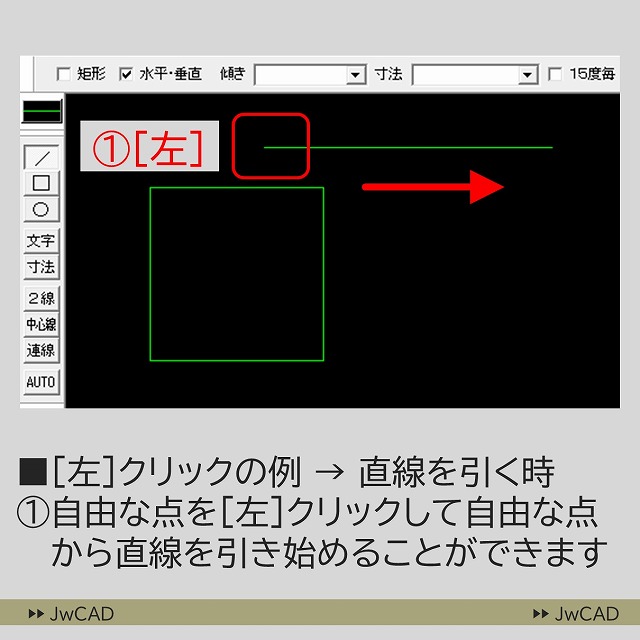
① 自由な点で「左クリック」をおします。
すると自由な点から線を描き始めることが
できます。
右クリックの使い方
続いて右クリックの使い方を見ていきます。
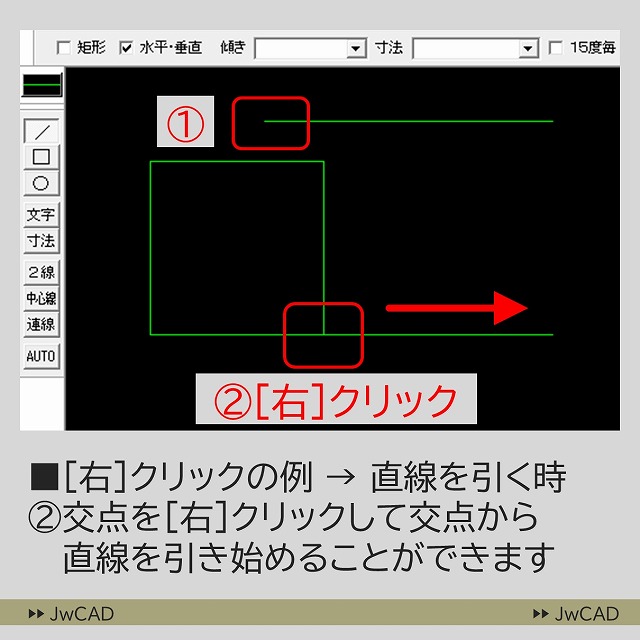
② 交点・端点付近で「右クリック」をおします。
すると指定した交点・端点から直線を描き始める
ことができました。
これで「左クリック」と「右クリック」の使い方をマスターすることができました。
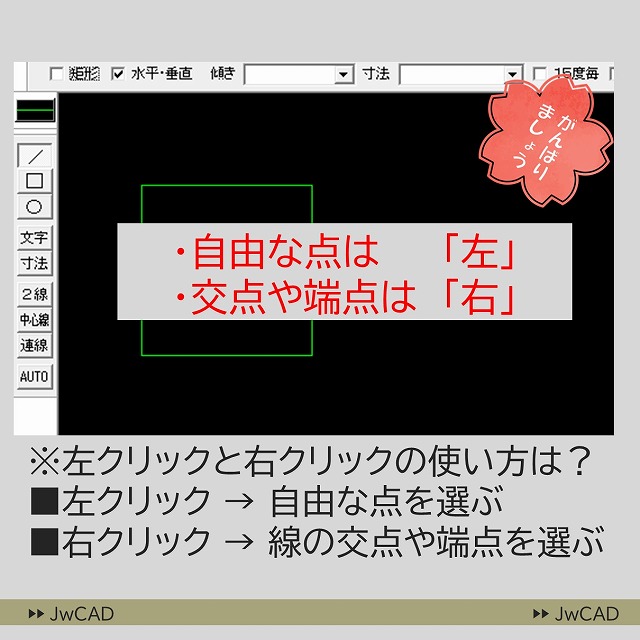
自由な点は
「左クリック!」
交点や端点は
「右クリック!」
ずっと使い続ける操作です。
はじめのうちからしっかりと
身に付けておきましょう。
基本的な線の引き方と一緒に左クリックと右クリックの使い方をしっかり押さえておきましょう。
【超初心者さん向け】JwCADの作図に必要な基本操作まとめ
JwCADで作図をはじめるときに必要な基本操作をまとめて習得しておきましょう。
- 左クリックと右クリックの使い分け方
- 線をかく方法
- 線を全部消す方法と線の一部分を消す方法
- 円や四角形などの図形を作図する方法
- 線色・線種を選ぶ方法と線色・線種を変更する方法
- 文字を書く方法と文字を編集(変更・修正)する方法
【 CADスキルと建築図面の作図手順が身に付く練習図面 】

JwCADの基本操作と建築図面の作図手順をまんべんなく練習できるオススメの練習図面です。テーマごとに小分けになっているので独学や研修課題用にも使いやすい構成になっています。

『トラブル解決』に役立つJwCADの操作方法・設定方法
【 トラブル解決 に役立つJwCADの操作集・設定集 】
JwCADを使っているなかでよくあるトラブルの
解決策が書いてある記事をまとめました。
スムーズなトラブル解決に役立ちます!