開口部や建具廻りは線が多くあつまっていて大きさや位置の変更も大変。今回は位置や大きさを直す時にとても役立つパラメトリック変形を見ていきましょう。階の高さ寸法や間口寸法・スパン寸法を直すときにも役立ちます。

図形の修正やパラメトリック変形した時に寸法を振り直すのは大変。もう少し修正が簡単になる寸法図形の設定方法もあわせて確認しましょう。
- 図面の一部を[パラメトリック変形]して伸ばしたり縮めたりする方法
- パラメトリック変形を使って窓や扉などの開口部の大きさを変える方法
- 図面の修正とあわせて寸法値を簡単に修正する方法
- JwCADの「パラメトリック変形」の使い方
- JwCADの「寸法コマンド」の「寸法図形」の設定方法
サッシや建具などの大きさを簡単に早く変更する方法[パラメトリック変形]
早速ですが、赤枠の開口部を500mm右に動かしたい場合の操作を例題で見ていきましょう。
開口部の移動にパラメトリック変形を使う参考例
少し操作が細かいですがゆっくり見ていきましょう。
① まずパラメトリック変形コマンドを選択します。
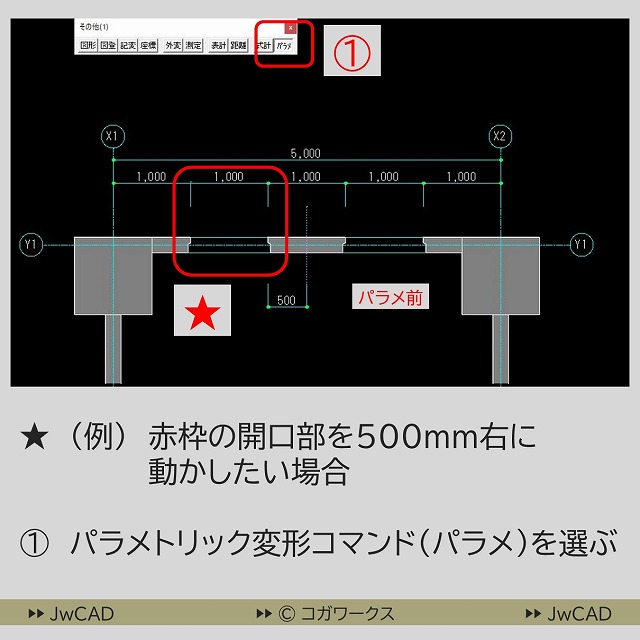
② 移動したい開口部全体と寸法図形が入るように範囲を選択します。この時、寸法が寸法図形になっていれば寸法の数値も一緒に修正してくれます。
開口部の大きさを変えたい場合には開口部の大きさを変えたい側の範囲だけを選択してこの後の操作を同じように進めていくと大きさ変更ができます。
③ 基点変更コマンドを選びます。

④ 自分でわかりやすい位置を基点として選択します。
この例題では、開口部の右側の寸法線の端点を右クリックしてみました。
このあと入力する数値で移動する基点となる位置を決めます。
⑤ 数値位置の窓に 500、0 と入力します。
X,Yの順番で入力します。数値の間にカンマも忘れずうちましょう。

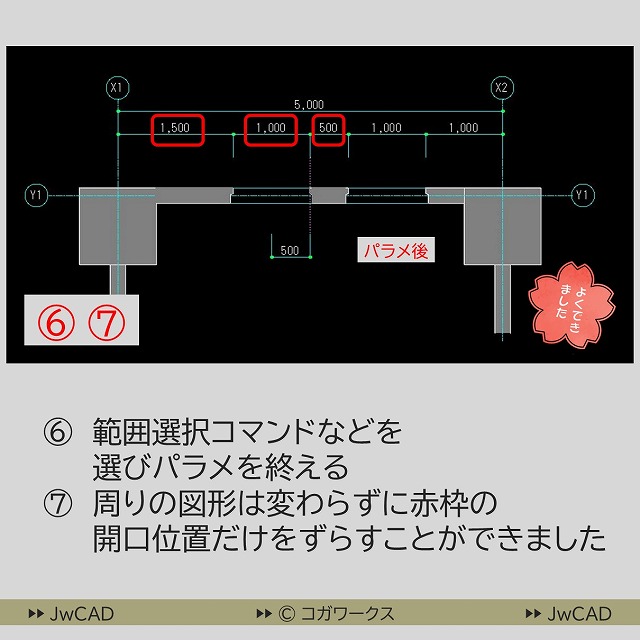
⑥ 最後に範囲コマンドなど何かのコマンドを選択するとパラメトリック変形の操作が終了します。
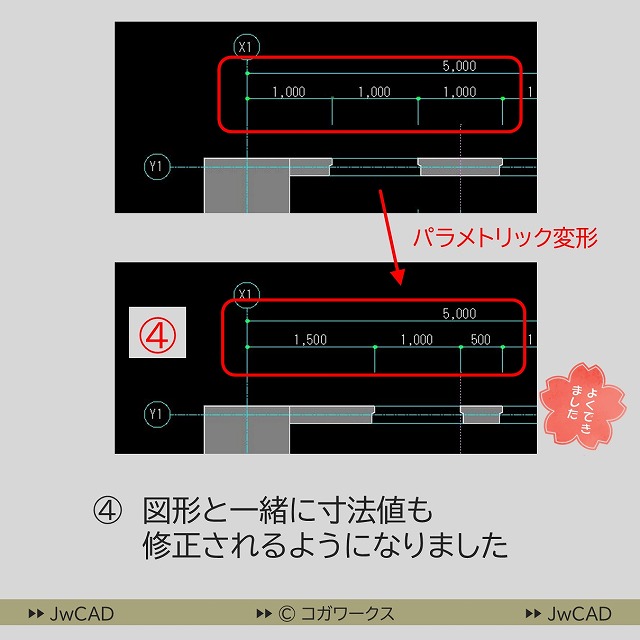
⑦ これで周りの図形はそのままで開口部の図形だけをずらして、配置寸法、開口部寸法の数値も一緒に修正することができました。
クセのある操作だけど覚えておくととても作図・図面修正のスピードがあがって作業がラクになります。
⑤-2 ⑤の時に事前に補助線などを引いておくと基準点を選んだあとに数値入力ではなく、移動先の点を選択することど同じ作図結果にすることができます。たくさんの場所を修正する場合には補助線を活用して点を押さえていく操作も修正作業を簡単にしてくれます。

変更する数値を入力した場合と同じ作図結果になりますした。
修正箇所の難しさに合わせて数値入力と補助線活用を組み合わせて修正作業をラクにしよう。

[パラメトリック変形]と一緒に使うと効果倍増![寸法図形]の設定方法
① まず寸法コマンドを選びます。
ショートカットキーは
【 S 】です。
② 次に設定を選択します。

③ 寸法値と線を【寸法図形】にする
にチェックをいれます。
この設定をしてから寸法を振ると
寸法図形として寸法が作図されます。
チェックが入っていない状態で
寸法を振るとその寸法は
寸法線は線、寸法値は数値(文字)として
作図されていきます。

④ たとえばパラメトリック変形する時に
寸法図形になっている寸法も一緒に
パラメトリック変形すると
図面の修正に合わせて寸法値も修正される
ようになりました。
寸法図形になっている寸法線を伸び縮みさせると寸法値も一緒に修正されます。寸法線と数値が紐づけされているということです。
寸法線の引き出し線の部分を移動しただけでは寸法値は変わらないので注意しましょう。