![【未経験OK】JwCADの使い方[はじめに知りたいCADの動かし方]【超初心者さん向け操作方法】](https://kogagarage2001.com/wp-content/uploads/2024/03/m110-00-00.jpg)
この【JwCAD超初心者さん向け練習図面シリーズ[2025]】では、JwCADの基本操作と図面の基本的な作図方法を練習することができます。
初めてJwCADにふれる高校生・大学生・新入社員など超初心者さんが取り組みやすいシンプルな練習図面を用意しました。この図面の作図手順を眺めていくと作図に必要なJwCADの操作方法を見ていくことができます。

JwCADをインストールしてみたはいいけどなにからはじめたらいいかよくわからない。。。どうしたらいいの?

JwCADの基本的な使い方と動かし方を説明していくよ!
JwCADの基本的な使い方と動かし方を知っておこう
JwCADのインストールが完了していよいよソフトを起動します。するとまっさらな画面がでてきます。このまっさらな画面を目の前にすると「はて?なにからはじめたらいいんだろう?」と思う人が多いんじゃないかなと思います。
『CADは製図ソフトで図面をかくためのソフト』と考えると少しとっつきづらくなってしまいます。ここでは『CADはお絵描きソフト』だと思っていただいてまずは気楽にさわってなにか適当に描いてみることにしましょう。
この記事ではJwCADの基本的な使い方や動かし方を解説しています。なんとなく基本的な使い方がわかってもらえれば今回はOKです。早く次のステップに進んでみたいという方には簡単な平面図を使った超初心者向けの練習図面を用意してありますのでそちらの関連記事で作図体験をしてみてください。CADをつかって作図する感覚を体験していだけると思います。

とりあえずなにか描いてみよう
まずはなにか描いてみましょう。なにをかいてみてもOKです。
といってもできることが多すぎて困ってしまうと思いますので、ここからの説明で基本的な使い方と動かし方を見ていきましょう。細かい操作方法などは気にしなくてOKです。こんなふうに動かすんだということを知ることが出来れば今回は十分です。
JwCADの基本的な使い方と動かし方
ここから操作方法を解説しています。
JwCAD未経験の方は手順をながめるだけでOKです。
「こんな感じでJwCADの作図が進んでいくんだな」ということがわかってくると思います。
2回目以降の方はJwCADを立ち上げて一緒に作図練習に取り組んでみてください。
はじめに線をかいてみよう
まずはじめに画面いっぱいに2本の線をかいてみましょう。
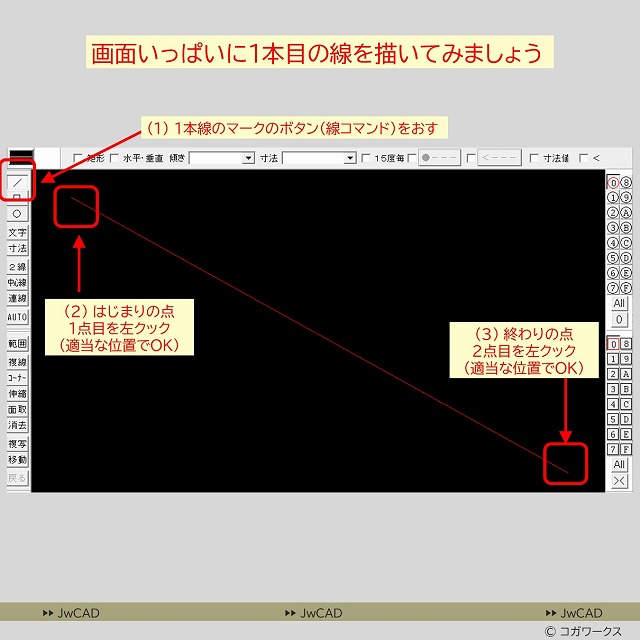
(1) 画面の左の方にある1本線のマークがかいてあるボタンを左クリックして選びます。
(2) 画面のなか左上あたりの適当な位置で左クリックを押してみます。ここが線を描き始める点になります。
(3) 続いて画面右下あたり適当な位置の線を描き終わりたい場所で左クリックを押してみましょう。
この操作でクリックした始まりの点と終わりの点を結ぶ線を描くことができました。
このようにCADでは【 作図したいことを選ぶ → 操作する 】 を繰り返して作図を進めていきます。
線をかいたり円をかいたり四角をかいたり寸法をかいたり。そんな組合せをつくっていきます。
さて、続けてもう1本、線をひいてみましょう。
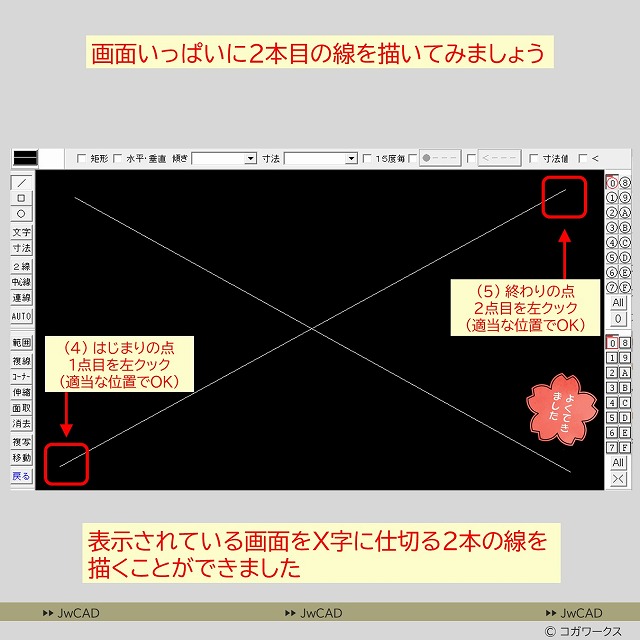
(4) 画面のなか左下あたりの適当な位置で左クリックを押してみます。ここが線を描き始める点になります。
(5) 続いて画面右上あたり適当な位置の線を描き終わりたい場所で左クリックを押してみましょう。
表示画面がX字に分けられるような線が引けていればOKです。
画面を移動してみよう
画面いっぱいに線が描かれたので少し画面を移動してみましょう。
JwCADは画面を動かす操作が独特というか少しクセがあります。
けれども1回動かしてみれば次からはもう大丈夫です。順番に見ていきましょう。
(1) 画面上の適当なところでマウスの左クリックと右クリックの両方を同時に押し込みます。
(2) 「移動」という表示がでてくるので、この表示がでたら推している左クリックと右クリックから手をはなします。
(3) すると表示されている画面の位置が移動しました。
移動の仕組みは画面の中心に対してマウスカーソルを置いた方向に移動します。
また中心からマウスカーソルまでの距離が大きいほど画面の移動幅も大きく移動します。
全体が見えるように画面をもどそう
画面を動かしたら図面の一部が見えなくなってしまいました。
図面全体が表示されている状態にもどしましょう。
(1) 左クリックと右クリックを同時に押し込みながらマウスを右上に移動します。
(2) 「全体」と表示がでます。「全体」の表示がでたら左クリックと右クリックをはなします。
(3) すると図面全体が表示されました。
画面を縮小したり拡大したりしてみよう
画面いっぱいに図面があるとレイアウトなどの作業がしづらいですね。
少し表示を引いて縮小して余白などもみながらレイアウトを調整できるようにしていみましょう。
(1) 左クリックと右クリックを同時に押し込みながらマウスを左上に移動します。
(2) 「縮小」と表示がでます。「縮小」の表示がでたら左クリックと右クリックをはなします。
(3) すると図面表示が引いて縮小して見えるようになりました。
この縮小を繰り返していくと図面がどんどん小さくなっていき、いつしか見失ってしまいます。
でも大丈夫です。図面を見失ってしまたら全体表示にもどすと作図していた図面がまた現れてくれます。
左クリックと右クリックを同時に押し込みながらマウスを右上に移動する操作でしたね。
詳細な部分を作図する時には図面を拡大してアップにしてみたいときが多くあります。
表示を拡大する方法です。
(1) 左クリックと右クリックを同時に押し込みながらマウスを右下に移動します。
(2) 「拡大」という文字の表示と拡大する範囲を示す補助線が現れます。
(3) この補助線で拡大したい範囲を囲うようにマウスを移動します。
(4) 囲い終わったら左クリックと右クリックをはなします。
(5) すると囲った部分を拡大表示することができました。
作業が終わったらまた全体を表示しておきましょう。
データを保存して続きから作図をはじめてみよう
CADも他のソフト同様に保存することでまた続きから作図をはじめることができます。
この保存方法も少しクセがあるので注意が必要です。
(1) 画面左上の「ファイル」から「名前を付けて保存」を押します。
(2)するとツリー状にフォルダの一覧がでてきます。
(3)このなかからデスクトップや指定フォルダなど保存したい先を選びます。(慣れるまで少し大変です)
(4) 保存先フォルダを選んだら「新規ボタン」を押して「名前」をつけて「OK」を押すとデータが保存されました。
すると複数のデータファイルが出来上がります。これはJwCAD本体のデータとバックアップ用のデータです。次回作図をはじめる時はJwCAD本体のデータを開いて作業を再開します。
なにはともあれこれで保存ができたので一安心です。2回目以降は他のソフトと同様に上書き保存をすることができるようになります。
【作図練習図面シリーズ2025】の続きに進む
慣れないCADの操作を見て頂きおつかれさまでした。ここまでJwCADの基本的な使い方と動かし方を説明してきました。この記事を読んで頂いて 「おっ!CAD!案外いけそうかもっ!」と思って頂けた方は簡単な平面図をつかった練習問題を関連記事に用意してみましたので是非とりくんでみてください。

JwCADの基本操作と建築図面の作図手順をまんべんなく練習できるオススメの練習図面です。テーマごとに小分けになっているので独学や研修課題用にも使いやすい構成になっています。