この【JwCAD超初心者さん向け練習図面シリーズ[2026]】では、JwCADの基本操作と建築図面の基本的な作図方法を練習することができます。
初めてJwCADにふれる高校生・大学生・新入社員など超初心者さんが取り組みやすいシンプルな練習図面をサンプルとして用意しました。この練習図面の作図手順を順番に眺めていくと建築図面の作図に必要なJwCADの操作方法を見ていくことができます。

CADの作図にチャレンジしてみたいけどなんかむずかしそう?

はじめてでも心配ありません!簡単な平面図を使った練習図面があるからどんな感じが作図体験してみよう
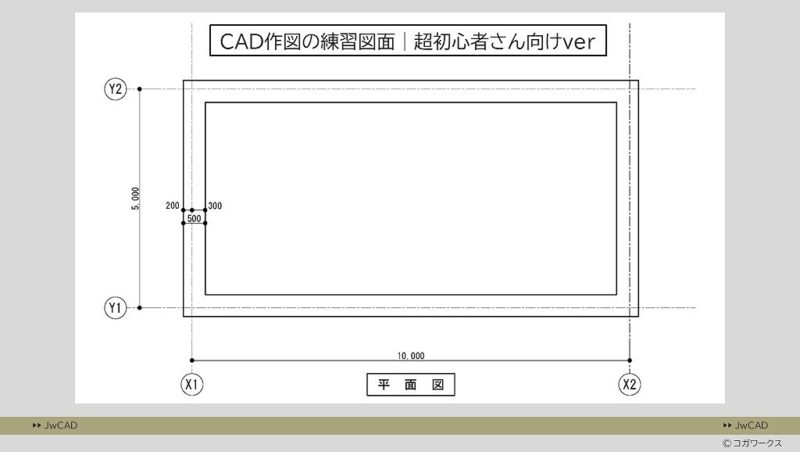
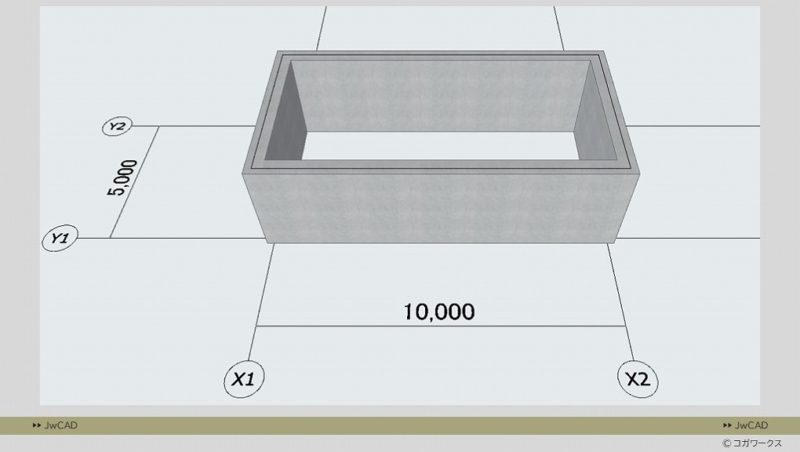
手順をながめるだけでOK!簡単操作だけでできる平面図の作図を体験してみよう
はじめて建築図面をCADで作図してみたいと考えた時に「CADで作図するのって難しそう」「やっぱり私にはCADは無理そう」と感じるかたも少なくないかもしれません。この記事では超初心者さん向けの簡単な平面図を使った練習図面で実際のCADでの作図の流れを説明しています。簡単な操作だけで作図を進めているので「これからCADをはじめてみたい方」にも「こんな感じでCADの作図が進んでいくんだ!」ということがわかりやすい記事になっています。
はじめは作図しないで気軽に手順をながめるだけでOKです。難しい操作方法などは気にしないで作図の流れだけでもぜひ目を通してみてください。「おっ!CADでの作図って意外と出来そうだな!」なんて感じていただければ幸いです。
はじめは手順をながめるだけでOKです。
「練習問題のすすめかた」|超初心者さんでもJwCADの使い方がわかります
この記事ではJwCADを使った基本的な作図の流れとJwCADの基本的な使い方を知ることができます。
今回はとてもシンプルな平面図を使った練習図面を用意しました。シンプルな練習図面ではありますが作図につかうCADの基本的な操作を見ていくことができます。社員研修(入門編)などでも十分つかえるレベルの練習図面になっています。
「練習図面のすすめかた」の順番で作図の説明がすすんでいきます。
練習図面のすすめかた
手順のリンクをクリックすると気になる解説部分へ進むこともできます。
はじめての方はCAD操作の説明を見ながら順番に目を通していくだけでOKです。最初はあまり細かい部分は気にしないで作図全体の流れに注目してみてください。CADの基本的な操作方法はどのCADソフトを選んでもだいたい同じですので「こんな感じでCAD操作がすすんでいくんだな。なんだ、そんなに難しくないかも。」と思ってもらえたらうれしいです。2回目以降の方はCADをたちあげて同じ手順で作図練習に取り組んで実際の操作感や作業感を感じてみてください。
作図手順の説明が少し長めに続きます。
休憩しながらあわてずゆっくり目を通していきましょう

この練習図面では難しい操作方法は気にしないでOKです。
一連の作図の流れにぜひ目を通してみてください。
練習するテーマごとに練習図面を小分けにした記事も用意しています。
毎日少しずつ進めたい方は小分けで便利なこちらの練習図面もどうぞ
【作図①】通り芯の線を作図する|基準線の一点鎖線
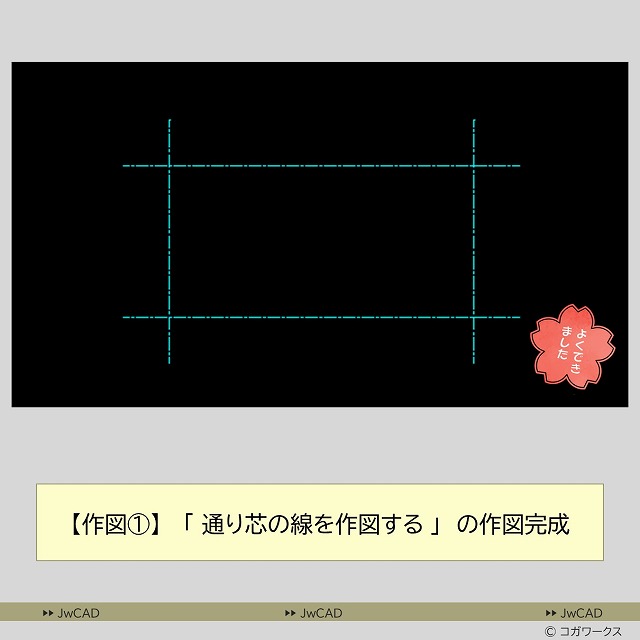
赤色で表示されている部分が【作図①】で作図する部分です。
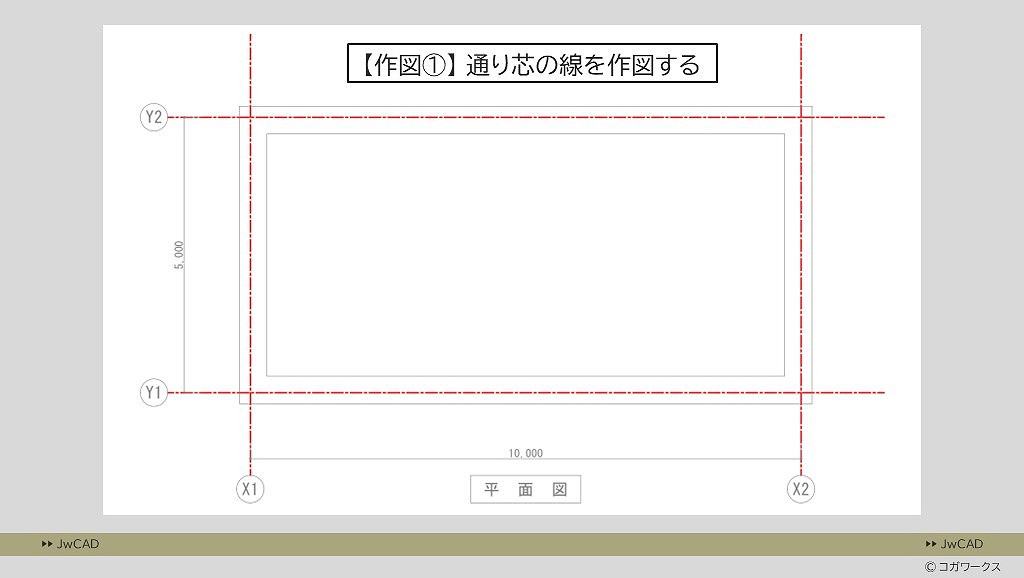
【作図①】の手順
- 作図する線の色と種類を決める
- 水平方向に1本、垂直方向に1本、基準となる線を作図する
- 基準線から〇〇離れたところに2本目の線を作図する
- 線の長さを整える
【作図①】では4つの基本操作を
つかって作図します
【作図①】でつかうJwCADの基本操作
- 線の種類と線の色を選ぶ
- 水平な線と垂直な直線をかく
- 基準線から〇〇離れたところに線をかく
- 線を伸び縮みさせる
作図する線の色と種類を決める
はじめにこれから描く線の色と線の種類を決めます。
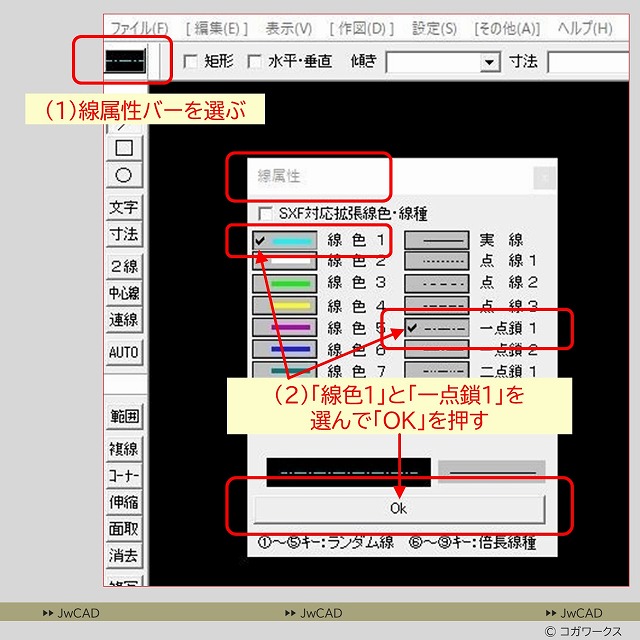
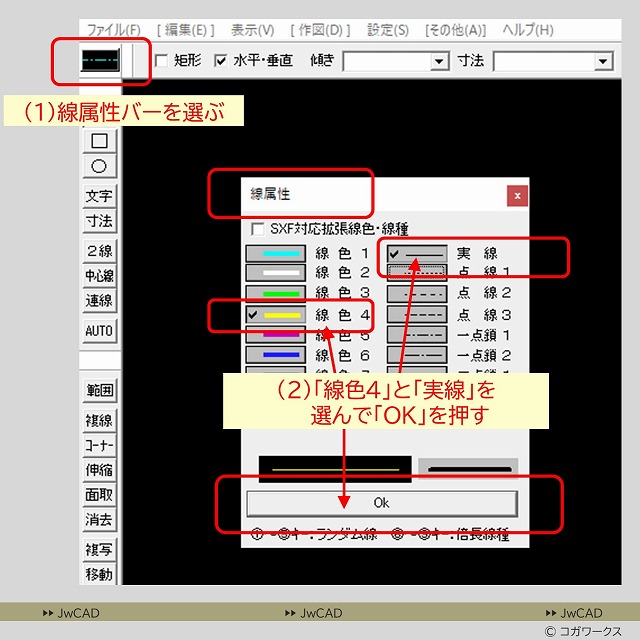
「線属性バー」を左クリックすると「線属性」を選べる画面がでてきます。
ここで線の色と線の種類を選択します。
今回は 「線色は水色」 「線種は一点鎖線」 を選びたいので線属性選択画面のなかから「線色は(線色1)」 「線種は(一点鎖1)」をそれぞれ左クリックで選択します。
そして最後にOKを押して決定します。
水平方向に1本、垂直方向に1本、基準となる線を作図する
線の種類と線の色の設定が終わったら水平な線を1本、垂直な線を1本引きます。
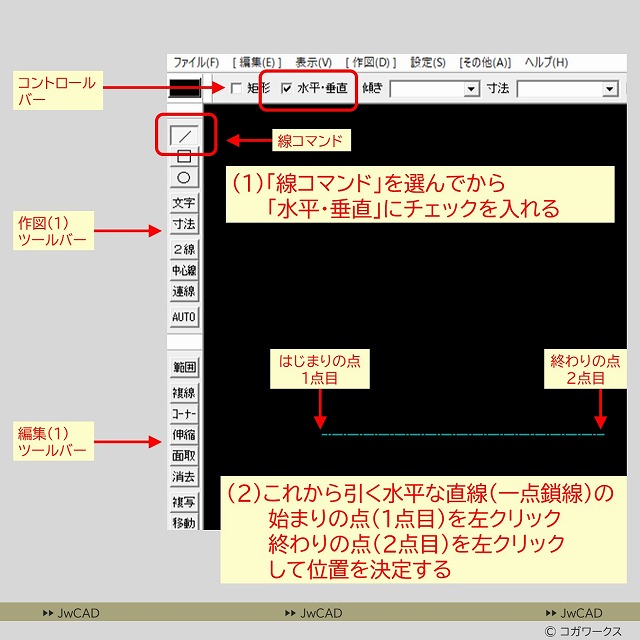
「作図(1)ツールバー」から「線コマンド」をえらびます。
「コントロールバー」の「水平・垂直」にチェックを入れます。
線を描き始める点は画面のなかの好きなところでOKです。
線を描き始めたい自由なところで左クリックを押します。すると水平・垂直な線をかきはじめることができます。
そのままマウスを横方向(水平方向)に移動して適当なところで左クリックを押します。
すると水平な線を水色の一点鎖線で1本引くことができました。
同じようにして今度は縦方向の線を引きます。
線をかきはじめたいところ(1点目)で左クリックを押してからマウスを縦方向(垂直方向)に動かしていきます。
そして線の作図を終わりたいところ(2点目)で左クリックします。
すると垂直な線を1本引くことができました。

基準線から〇〇離れたところに2本目の線を作図する
つぎに1本目で描いた一点鎖線を基準線にして隣の線を作図していきます。
ここでは「基準線から〇〇離れたところに線を引く」という操作で描いていきます。
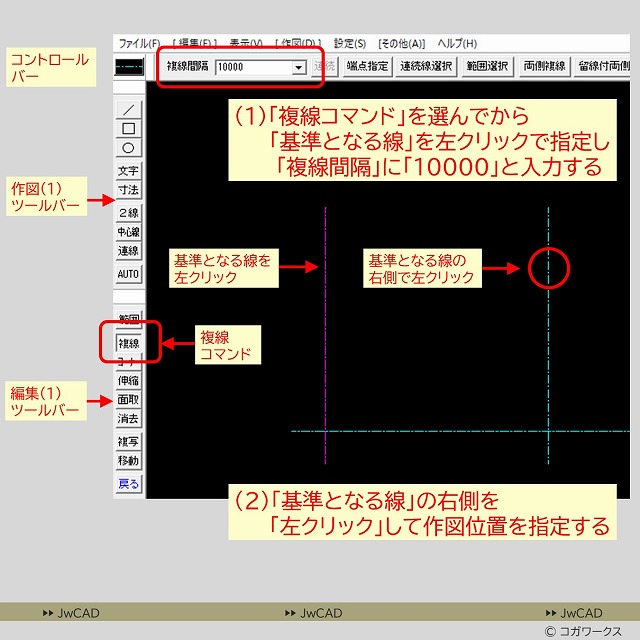
「編集(1)ツールバー」から「複線コマンド」をえらびます。
基準としたい線を左クリックで選択します。「コントロールバー」の「複線間隔」のところに基準線からの距離を入力します。
今回は横方向(水平方向)なので「10000」と入力します。桁区切りのカンマは入力しなくて大丈夫です。
数値を入力してからマウスを左右に動かすと基準点の
「左右10000mm」の位置に線を描けるようになります。
今回は基準線の右側で左クリックを押して作図方向を決定します。
すると基準の右側に基準線から「10,000」離れたところに水色の一点鎖線が作図されました。
建築の図面はミリメートル単位で数字を表現しますので
「10,000mmは10m」「5,000mmは5m」を意味しています。
縦方向(垂直方向)も同様に「複線コマンド」をつかって作図を進めます。
縦方向(垂直方向)は今回は「5000」を入力してマウスを上下に動かして作図してみましょう。
基準線の長さを整える
作図した線の長すぎた部分や短すぎた部分を整えていきましょう。
井の字型に引いた一点鎖線の長すぎた部分を整えていきます。この作業は最後にまとめて調整してもOKです。
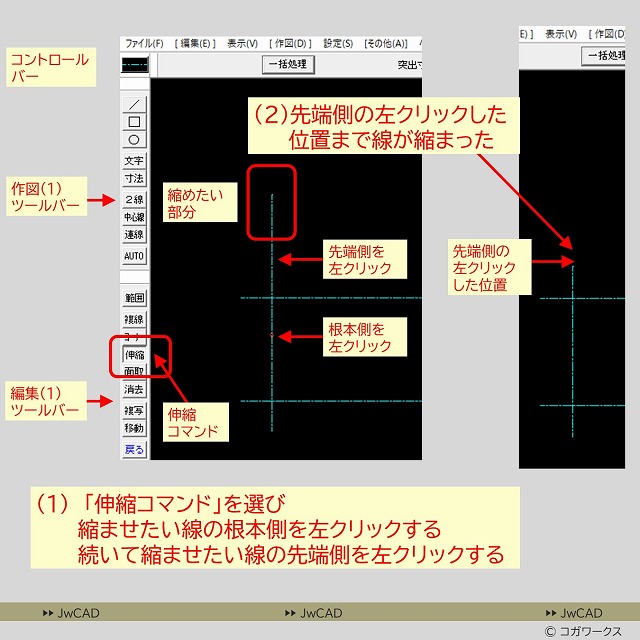
「編集(1)ツールバー」から「伸縮コマンド」を選び、短くしたい線を左クリックで指定します。このとき左クリックする位置は線の根本側にしましょう。
そして線を短くしたい位置でもう一度左クリックします。
すると左クリックした位置まで先端側が短くなって線の長さを調整することができました。
同じ手順で残りの3本の通り芯の長さを調整すれば【作図①】の作図が完成です。

これで【作図①】の作図手順が完了です。
続いて【作図②】に進んでいきましょう。
CADを立ち上げて一緒に作図練習している方は、
ここまでの作図内容を
「名前を付けて保存」もしくは「上書き保存」
しておきましょう。
つかれてきたら無理せず休憩しながら見ていきましょう
もっと詳しく知りたい方向け
「【作図①】でつかったJwCADの基本操作」の関連記事はこちらです
【作図②】壁の線を作図する|切断面の実線
赤色で表示されている部分が【作図②】で作図する部分です。
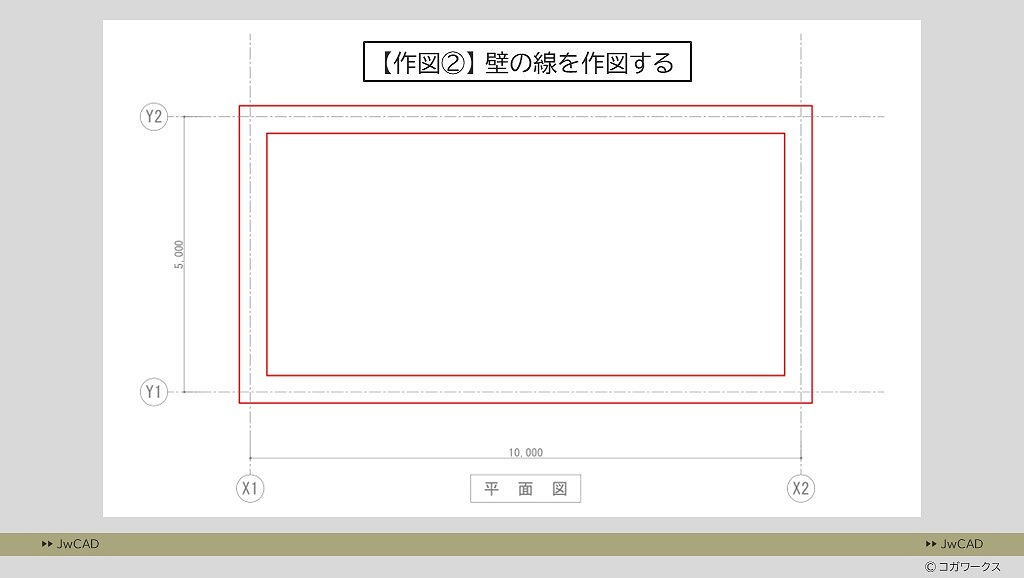
【作図②】の手順
- 作図する線の色と種類を決める
- 基準線からの振り分け寸法をもとに壁の外側と内側の線を作図する
- 壁の線の飛び出した部分をカットする
【作図②】では3つの基本操作を
つかって作図します
【作図②】でつかうJwCADの基本操作
- 線の種類と線の色を選ぶ
- 通り芯から〇〇離れたところに線をかく
- はみ出た線をカットする
作図する線の色と種類を決める
壁の線に使う線の色と種類を決めます。
【作図①】とは使う線の色と種類が異なるのであらためて設定します。操作方法は【作図①】と同じです。
「線属性バー」を左クリックすると「線属性」を選べる画面がでてきます。ここで線の色と線の種類を選択します。
今度は 「線色は黄色」 「線種は実線」 を選びたいので線属性選択画面のなかから
「線色は(線色1)」 「線種は(一点鎖1)」
をそれぞれ左クリックで選択して最後にOKを押して決定します。
基準線からの振り分け寸法をもとに壁の外側と内側の線を作図する
「壁の外側の線→壁の内側の線」の順番で壁の線をかいていきましょう。
「線色」と「線種」の設定が完了したら【作図①】でもつかった「複線コマンド」を使って壁の線をかいていきます。
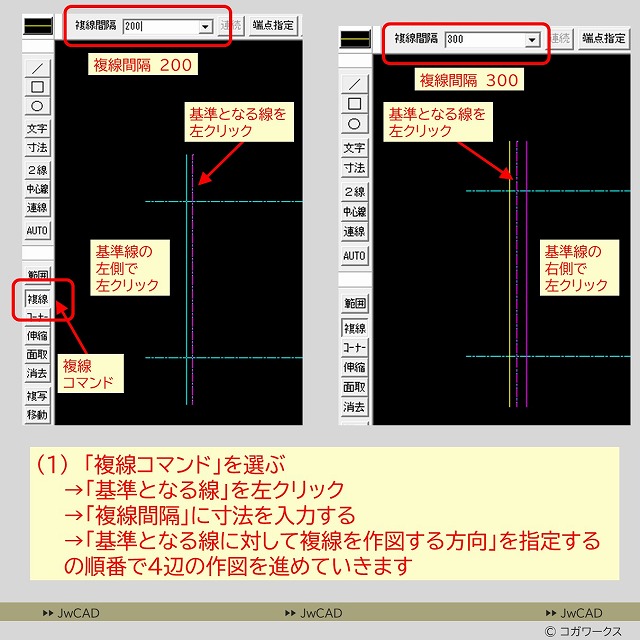
「編集(1)ツールバー」から「複線コマンド」をえらびます。壁をかきたい部分にある通り芯の一点鎖線を左クリックで選択します。通り芯からの振り分け寸法をもとに「コントロールバー」の「複線間隔」のところに寸法を入力します。
外側への振り分け寸法が「200(20cm)」なので「複線間隔」に「200」と入力します。マウスを通り芯からみて壁の外側へスライドさせて左クリックで配置を決定しましょう。
すると通り芯の外側に「線色が黄色」「線種が実線」の壁の線を作図することができました。
続けて内側の線も同様の手順でかいていきます。
「複線コマンド」の「複線間隔」のところに入力する寸法は内側への振り分け寸法が「300(30cm)」なので「複線間隔」に「300」と入力します。
マウスを通り芯からみて壁の内側へスライドして左クリックで配置を決定すればOKです。
同じ要領で4枚ある壁を順番に作図していきましょう。
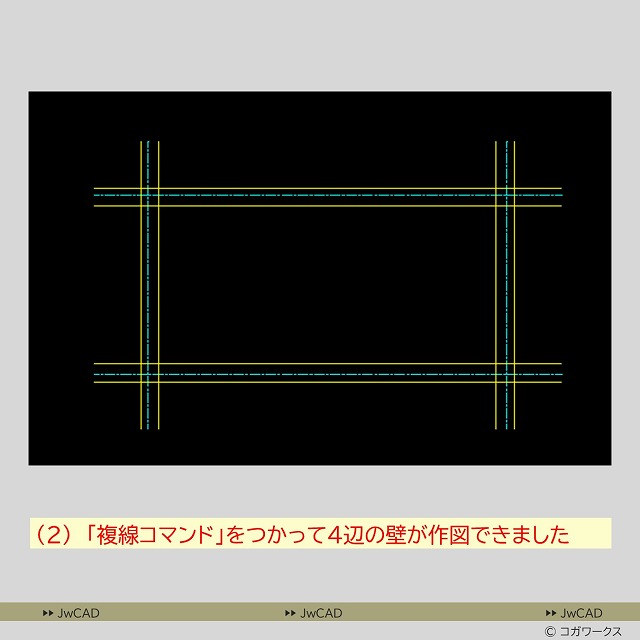
壁の線の飛び出した部分をカットする
複線で飛び出した部分をカットして壁の角の部分を作図していきます。
通り芯から複線で壁の線をかいていくと壁の角の線が飛び出した状態になりました。
この飛び出している部分をカットして壁の角の部分を作図していきましょう。
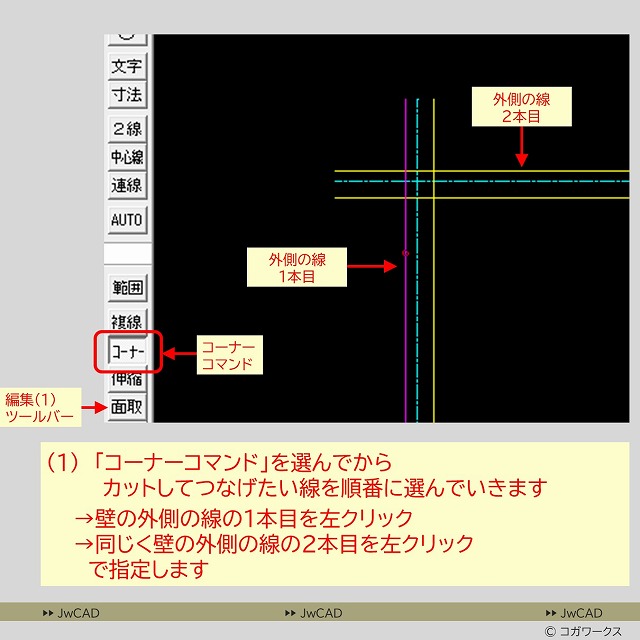
「編集(1)ツールバー」から「コーナーコマンド」を選びます。
壁の角を作図したい線を順番に左クリックで選択していきます。
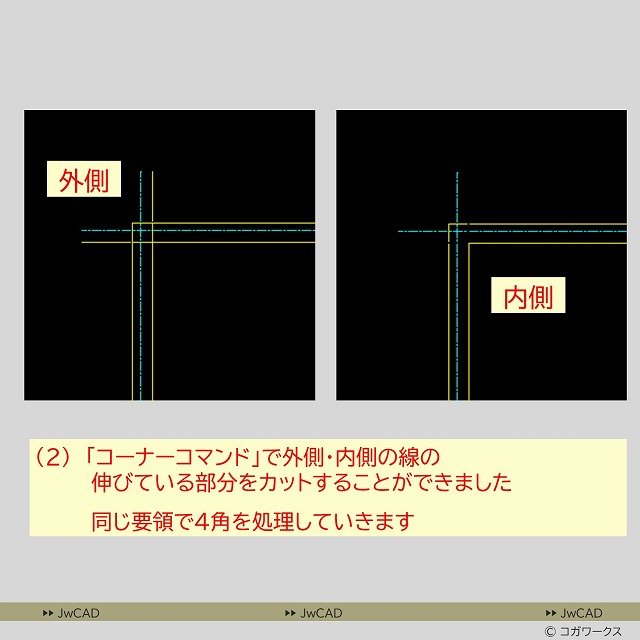
すると飛び出ている部分がカットされてキレイに壁の角を作図することができました。
なお、【作図①】でつかった「伸縮コマンド」でも同じように飛び出した部分をカットすることができますが、このような場合は「コーナーコマンド」を使う方が早く仕上げることができます。
このように操作方法はたくさんあるので自分の好みに合わせた操作を選んでOKです。
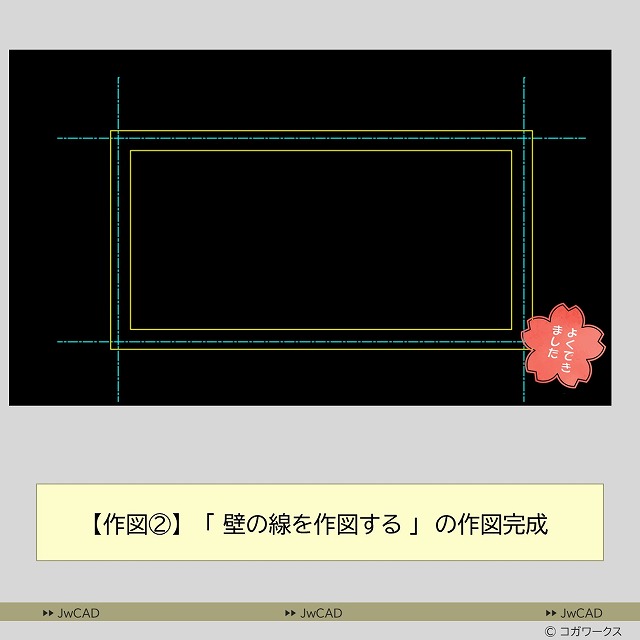
「コーナーコマンド」を使って壁の4隅を順番に作図していけば【作図②】が完了です。
これで【作図②】の作図手順が完了です。
続いて【作図③】に進んでいきましょう。
「上書き保存」も忘れずに。
もっと詳しく知りたい方向け
「【作図②】でつかったJwCADの基本操作」の関連記事はこちらです
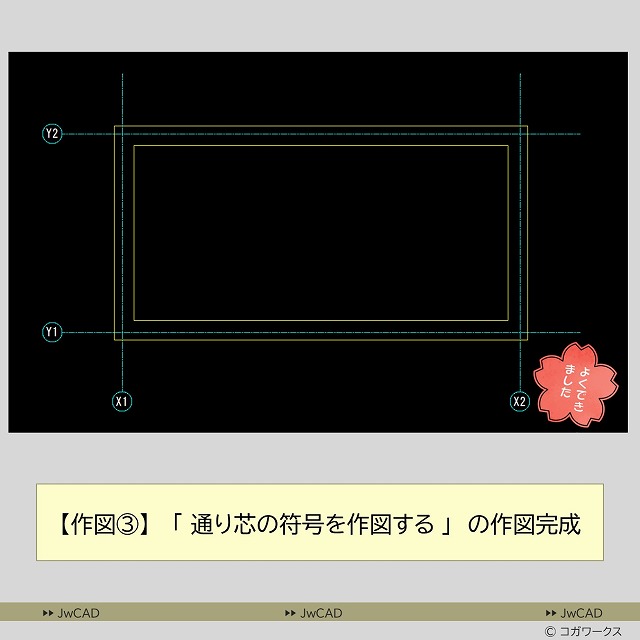
【作図③】通り芯の符号を作図する|〇に中にX1、〇の中にY1
赤色で表示されている部分が【作図③】で作図する部分です。
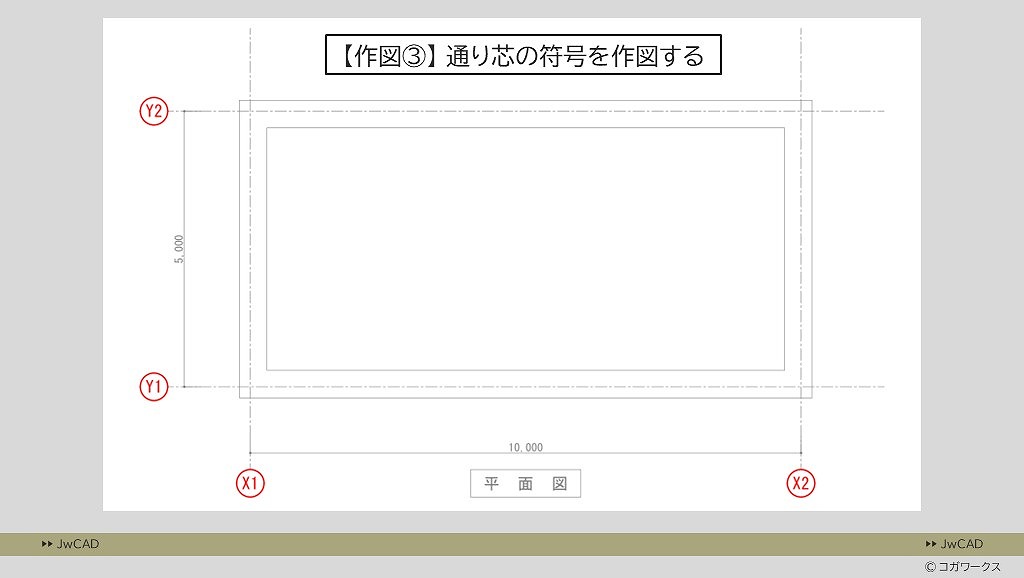
【作図③】の手順
- 通り芯の文字(X1など)を書き込む
- 符号の文字を囲む円を作図する
- 飛び出している通り芯の線をカットする
(短い場合は伸ばす)
【作図③】では3つの基本操作を
つかって作図します
【作図③】でつかうJwCADの基本操作
- 文字を書く
- 〇をかく(図形をかく)
- 線を伸び縮みさせる
通り芯の符号の文字(X1 X2 Y1 Y2 ) を書き込む
続いて通り芯の符号を書いていきす。
はじめに「X1通り」の符号からかいていきましょう。
「作図(1)ツールバー」から「文字コマンド」を選びます。
「コントロールバー」の「基点」を押して文字の基準点を設定します。
「基点」を設定する画面がでたら「中・中」を選びます。
これで文字の中心を基準点として配置することができるようになります。
次に符号の文字を書き込みます。「文字入力欄」に「X1」と書き込みましょう。
なお、この基点選びと文字の入力はどちらが先でも大丈夫です。
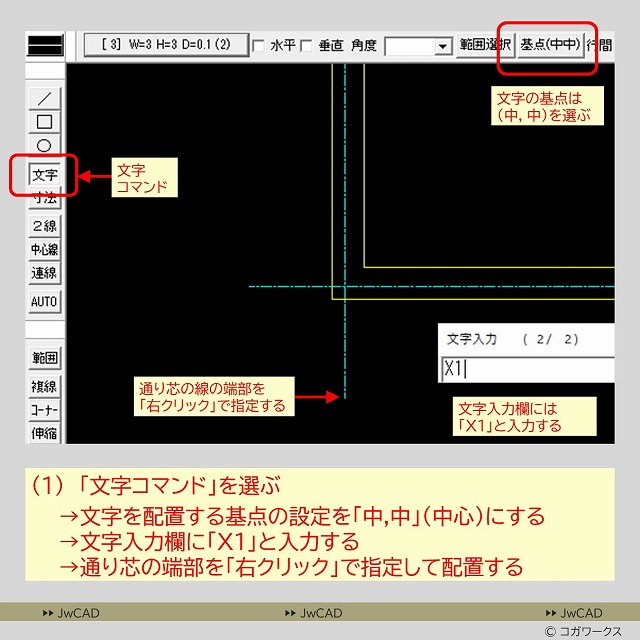
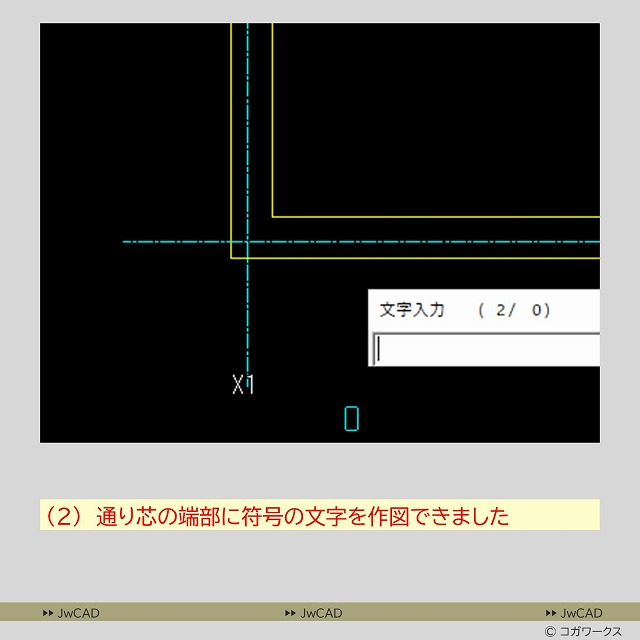
「文字の入力」と「基点の設定」が終わったら文字を配置する場所を決めます。
通り芯の一点鎖線の端点を右クリックで指定してみましょう。すると一点鎖線の端部に文字の中心を基点として「X1」の文字を配置することができました。
この練習図面ではじめて「右クリック」を使う場面がでてきました。右クリックは具体的な点を指定したい時につかう操作です。
JwCADのクリックの使い分けは
左クリック=自由な位置
右クリック=具体的な点を指定
するというイメージでOKです
符号の文字を囲む円を作図する
文字を囲む円を作図します。
「作図(1)ツールバー」から「円コマンド」をえらびます。
「X1」の文字の配置を指定したときと同じように一点鎖線の同じ端点を「右クリック」で指定します。
JwCADは具体的な点の指定は右クリックで行います。
すると円の作図がスタートします。
マウスを動かしていくと作図する円が広がっていくので「X1」の文字の全体を囲むような位置までマウスを移動させたら左クリックを押して円の大きさを決定します。だいたい文字が囲まれていればOKです。

飛び出している一点鎖線をカットする
円の中に飛び出している通り芯の一点鎖線の長さを調整して見た目を整えます。
符号の円の中まで伸びている一点鎖線をカットしていきます。
「編集(1)ツールバー」から「伸縮コマンド」を選びます。X1通りの符号より上側で一点鎖線を「左クリック」して指定します。一点鎖線を符号の円との交点まで縮めたいので円との交点を「右クリック」で指定します。
すると円の交点まで一点鎖線を縮めることが出来ました。
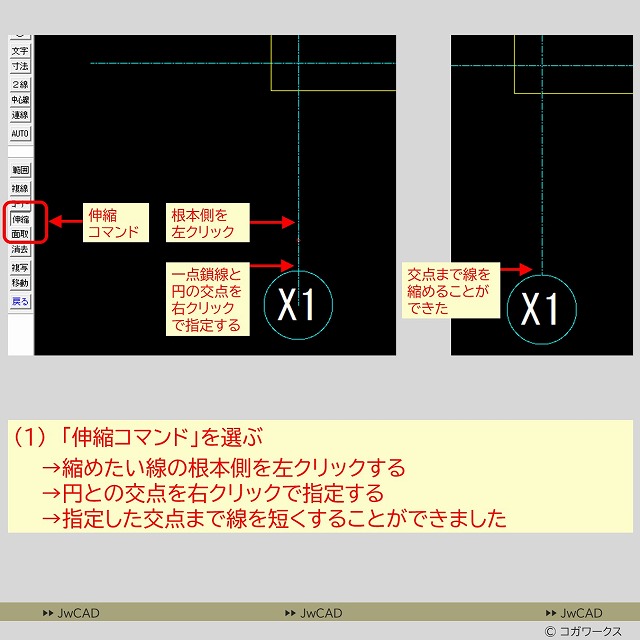
これで「X1通りの符号」を作図することができました。
同様の操作で「X2」「Y1」「Y2」の符号を作図して、通り芯の一点鎖線の見栄えを整えていきましょう。
これで【作図③】の作図手順が完了しました。
残すは【作図④】と【作図⑤】の2工程です。
もっと詳しく知りたい方向け
「【作図③】でつかったJwCADの基本操作」の関連記事はこちらです
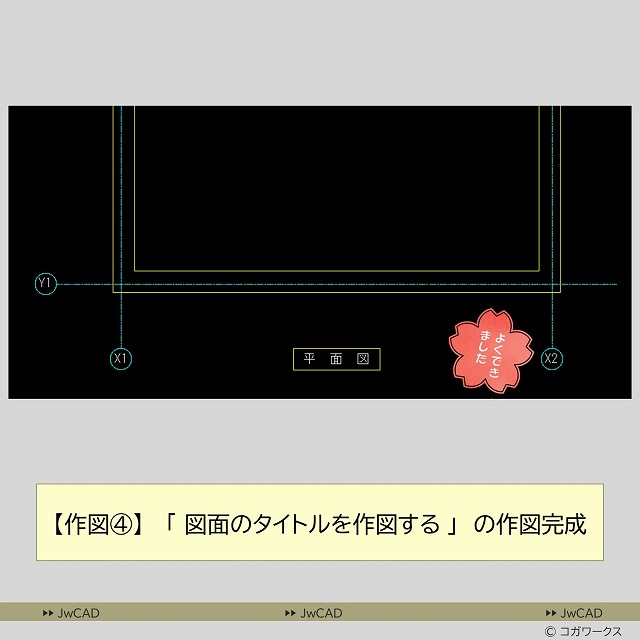
【作図④】図面のタイトルを作図する|□の中に平面図
赤色で表示されている部分が【作図④】で作図する部分です。
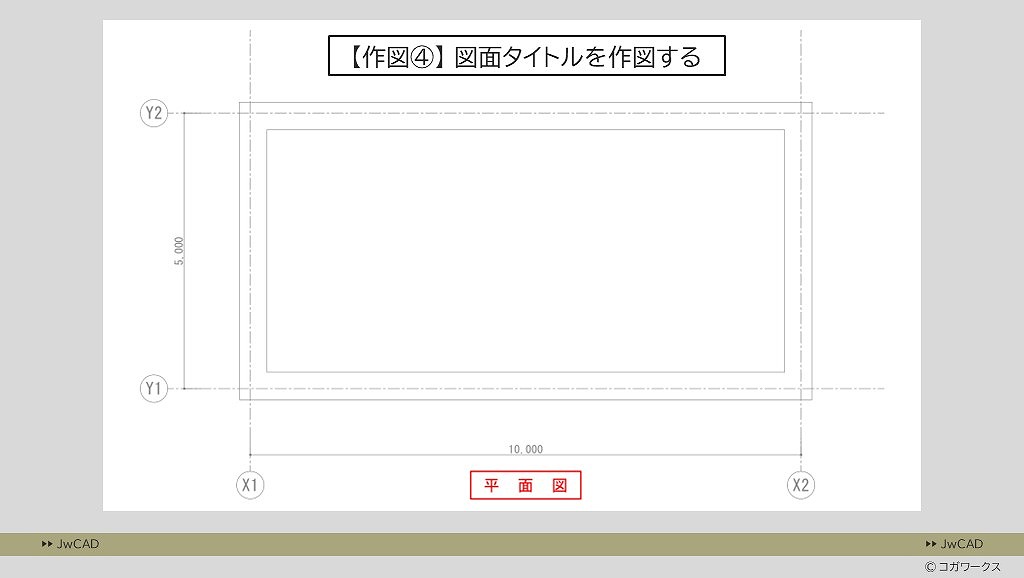
【作図④】の手順
- 図面タイトルの文字を書き込む
- 図面タイトルを囲むように四角形の枠を作図する
【作図④】では2つの基本操作を
つかって作図します
【作図④】でつかうJwCADの基本操作
- 文字を書く
- □をかく(図形をかく)
図面タイトルの文字(平面図という図面の名前 ) を書き込む
図面のタイトルを作図します。
図面の仕上がりが近づいてきました。似た操作のパートを流れでかいてしまいましょう。
【作図③】の符号の作図とほぼ同じ手順ですすめる図面のタイトルを作図します。
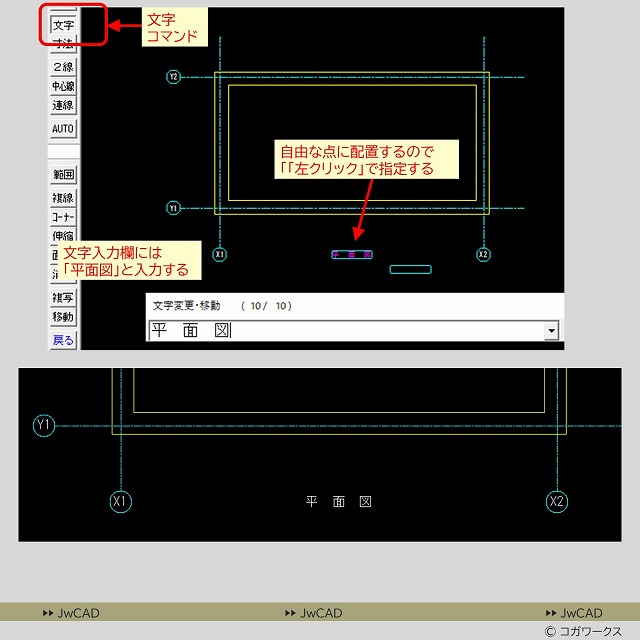
「作図(1)ツールバー」から「文字コマンド」を選びます。
文字を入力する画面がでてきたら「平面図」と入力しましょう。
入力したら見栄えのよさそうなところを探して左クリックで配置します。
自由な点は左クリックで指定します。
バランスのよさそうなところに文字を配置することができたでしょうか?
図面のタイトルを囲む四角形を作図する
図面タイトルの文字を囲む四角形を作図します。
「作図(1)ツールバー」から「矩形コマンド」をえらびます。
「コントロールバー」の「矩形」にチェックを入れます。
図面タイトルの文字を囲むように1点目を左クリック、文字が入りきるところまで広げて2点目を左クリックすると四角形の大きさと配置が決定されます。
図面の余白部分にだいたいの大きさで作図できていればOKです。
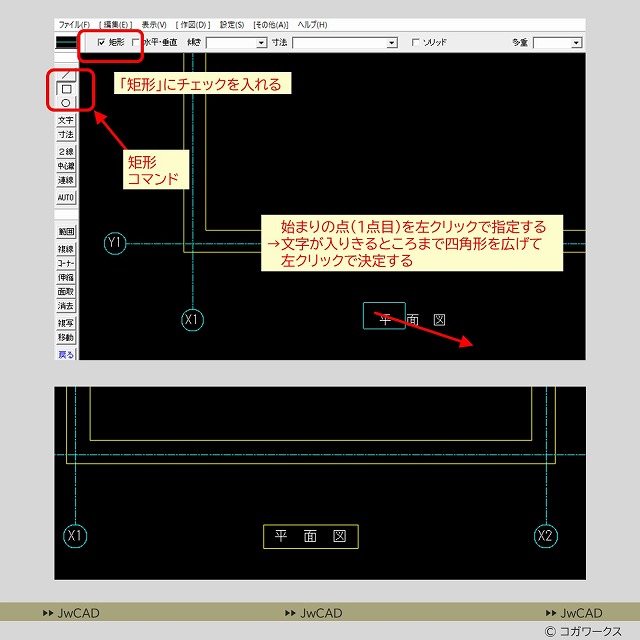
ついに【作図④】が完了しました。残すは最後の【作図⑤】です
もっと詳しく知りたい方向け
「【作図④】でつかったJwCADの基本操作」の関連記事はこちらです
【作図⑤】通り芯の寸法を作図する|横向きの寸法と縦向きの寸法
赤色で表示されている部分が【作図⑤】で作図する部分です。
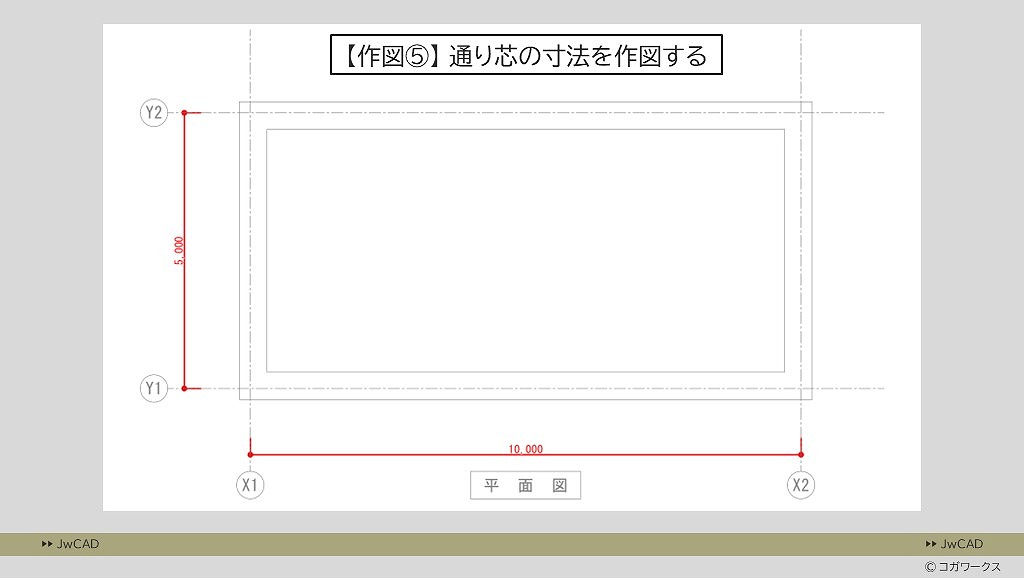
【作図⑤】の手順
- 通り芯間の寸法を作図する
【作図⑤】では1つの基本操作を
つかって作図します
【作図⑤】でつかうJwCADの基本操作
- 寸法を作図する
通り芯の寸法を作図する
通り芯の寸法を作図します。
いよいよ最後の作図手順となりました。
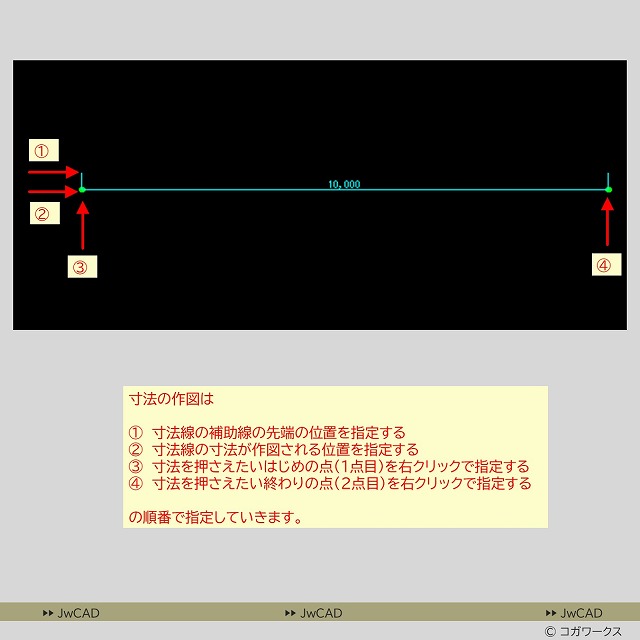
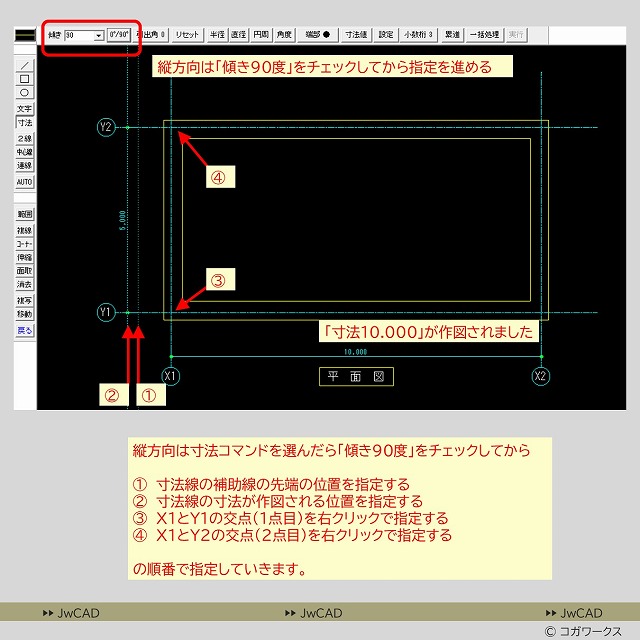
寸法線は
①寸法線の補助線の先端の位置を指定する
②寸法線の寸法値が作図される位置を指定する
③寸法を押さえたい1点目を右クリックで指定する
④寸法を押さえたい2点目を右クリックで指定する
の順番で指定していきます。
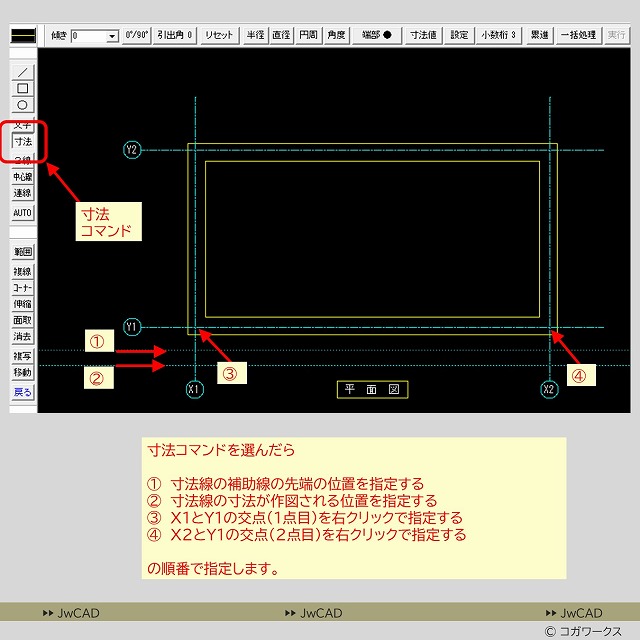
「作図(1)ツールバー」から「寸法コマンド」をえらびます。
①寸法線の補助線の先端の位置を指定する
②寸法線の寸法値が作図される位置を指定する
③X1とY1の交点を右クリックで指定する
④X2とY1の交点を右クリックで指定する
の順番で指定していきます。
すると「寸法値10000」の寸法線を作図することができました。
縦方向に寸法を作図したい場合は「傾き90度」をチェックしてから同じ手順で作図します。
①寸法線の補助線の先端の位置を指定する
②寸法線の寸法値が作図される位置を指定する
③X1とY1の交点を右クリックで指定する
④X1とY2の交点を右クリックで指定する
の順番で指定していきます。
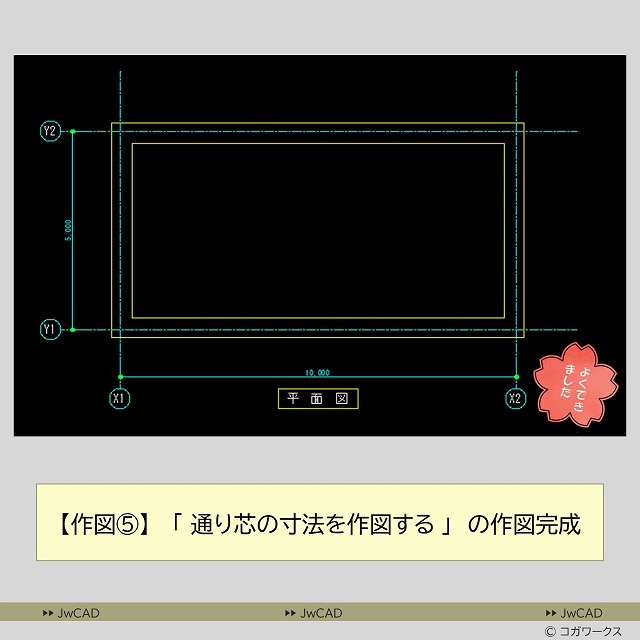
ついに【作図⑤】の作図が完成しました!おつかれさまでした!
もっと詳しく知りたい方向け
「【作図⑤】でつかったJwCADの基本操作」の関連記事はこちらです
まとめ
ここまで長い作図の流れをご覧になって頂きおつかれさまでした。今回は超初心者さん向けの練習図面ということで細かい部分を割愛して一連の流れをわかりやすくお伝えできればということで説明してまいりましたがいかがだったでしょうか?
今回はできるだけ簡単な作図操作を選んでみました。実は実務での作図でもこの操作をベースにして作図を進めていくことになります。この練習図面の作図手順をみて「おっ!CADの作図、案外いけそうだなっ!」と感じられたかたは是非次のステップにすすんでみてはいかがでしょうか。これからCADをはじめてみたい人はまずこの練習図面を利用して実際の操作にじっくりと取り組んでみるとよいでしょう。
練習図面はいいからCADのスキルを最短最速で身に付けたい!という方にはこのサイトでも問い合わせが多い ヒューマンアカデミーなどCADスクールのCAD講座カタログを見てみるのもオススメです。CADの操作と建築図面の知識を効率よく短期間で習得できるカリキュラムが組まれているので一見の価値ありです。
CADは参考書籍を読みながら独学で練習しても十分に身に付けることができます。私もCADは独学で作図に困ることがないレベルまで習得しました。しかし正直なところ独学で挑むととても膨大な時間と気力と労力を必要とします。ほかにもやること・やりたいことがたくさんあるなかで効率的に習得とはなかなかいかないです。
さらにCADスキルを身に付けるうえでステップが進んでいくと建築図面の知識も必要になってきます。ヒューマンアカデミーやパソコン教室アビバなど大手スクールの講座では困った時のフォロー体制もしっかりと組まれていますので複数スク―ルのカタログなどから情報を集めて効率よくCADスキルを習得する取り組みの検討を始めてみてはいかがでしょうか。スクールや講座はたくさんの種類があるのであわてて決める必要はありません。無料で手に入るカタログなどを参考にしながら自分のスタイルにあう講座をじっくり探してみるのがオススメです。
【復習】「超初心者さん向けの簡単な練習図面で作図体験」のおさらい
気になる項目があったらもう一度解説を見に行ってみましょう。
「練習図面のすすめかた」のリンク文をクリックすると解説部分にもどることができます。
練習図面のすすめかた
気になるCADソフトやBIMソフトがどんなものなのか無料で試してみることができる体験セミナーが定期的に開催されています。このサイトでも問い合わせが多い大手スキルスクールヒューマンアカデミーの無料体験セミナーは事前にCADソフトを用意する必要もありませんし、オンラインでも校舎でも好きな場所を選んで参加することができます。CADは実際に触ってみるのが一番の情報収集です。CAD未経験の方や超初心者の方にも丁寧にわかりやすく解説してくれるので気になるCADソフトの無料体験セミナーを上手に活用してCADを体験してみることがオススメです。
公式サイトで開催情報やカタログを見ることができます ヒューマンアカデミー
JwCADの基本操作と建築図面の作図手順をまんべんなく練習できるオススメの練習図面です。テーマごとに小分けになっているので独学や研修課題用にも使いやすい構成になっています。


![【未経験OK】JwCADの使い方[はじめに知りたいCADの動かし方]【超初心者さん向け操作方法】](https://kogagarage2001.com/wp-content/uploads/2024/03/m110-00-00-500x263.jpg)