







この【JwCAD超初心者さん向け練習図面シリーズ[2026]】では、JwCADの基本操作と図面の基本的な作図方法を練習することができます。
初めてJwCADにふれる高校生・大学生・新入社員など超初心者さんが取り組みやすいシンプルな練習図面を用意しました。この図面の作図手順を眺めていくと作図に必要なJwCADの操作方法を見ていくことができます。
JwCAD未経験の方は手順をながめるだけでOKです。
「こんな感じでJwCADの作図が進んでいくんだな」という流れを体験してみてください。
2回目以降の方はJwCADを立ち上げて一緒に作図練習に取り組んでみてください。
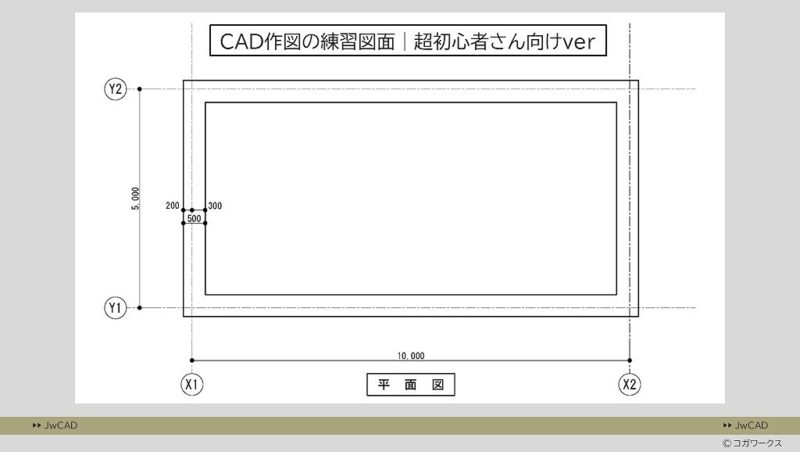
作図練習図面シリーズのすすめかた
この順番で作図手順の説明がすすんでいきます。
- 【練習図面(1)】 通り芯の線を作図する
- 【練習図面(2)】 壁の線を作図する
- 【練習図面(3)】 通り芯の符号を作図する
- 【練習図面(4)】 図面タイトルを作図する
- 【練習図面(5)】 通り芯の寸法を作図する

この【 作図練習図面シリーズ[2025] 】は、関連記事から作図練習を進めやすいように練習範囲ごとに抜粋した記事です。図面一式を通して作図練習したい方はこちらの記事をどうぞ

独学や練習課題用にも使いやすい小分け構成になっています。

【作図練習 (1)】 作図内容と基本操作
【作図練習(1)】では、下の図面の赤色で表示されている部分を作図していきます。
【通り芯の線】は4つの基本操作で作図することができます。
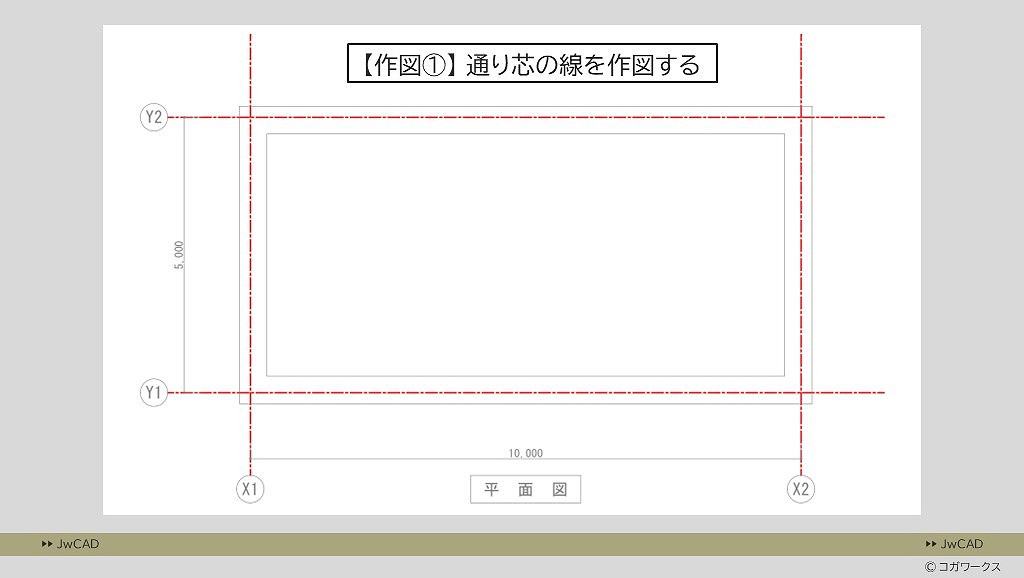
【作図練習(1)】で練習するJwCADの基本操作
- 線の種類と線の色を選ぶ
- 水平な線と垂直な直線をかく
- 基準線から〇〇離れたところに線をかく
- 線を伸び縮みさせる
【作図練習 (1)】 通り芯の線を作図する|基準線の一点鎖線
それでは【作図練習(1)】を体験していきましょう。【作図練習(1)】は次の手順で進めていきます。
順番に沿って作図の流れを見ていきましょう。
作図手順の説明が少し長めに続きます。
休憩しながらあわてずゆっくり目を通していきましょう
この練習図面では難しい操作方法は気にしないでOKです。
一連の作図の流れにぜひ目を通してみてください。
【作図練習(1)】の作図手順
- 作図する線の色と種類を決める
- 水平方向に1本、垂直方向に1本、基準となる線を作図する
- 基準線から〇〇離れたところに2本目の線を作図する
- 線の長さを整える
作図手順① 作図する線の色と種類を決める
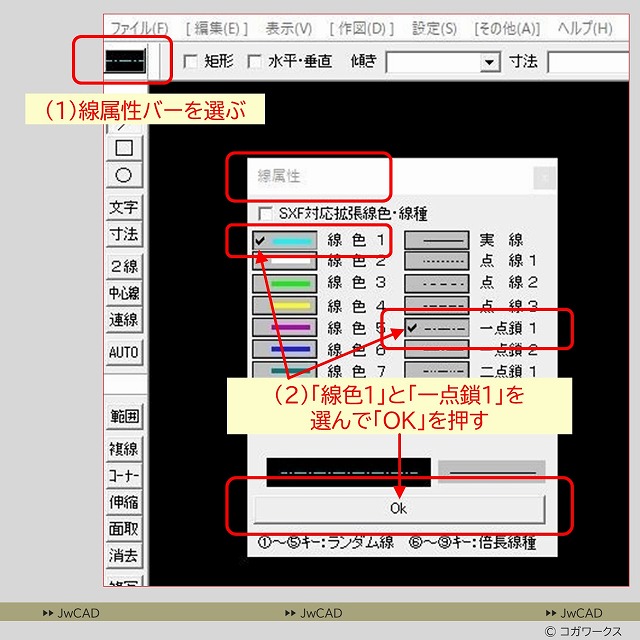
はじめにこれから描く線の色と線の種類を決めます。
まず「線属性バー」を左クリックします。
すると「線属性」を選べる画面がでてくるので、ここで線の色と線の種類を選択します。
今回は 「線色は水色」 「線種は一点鎖線」 を選んで作図練習していきます。
線属性選択画面のなかから「線色は(線色1)」 「線種は(一点鎖1)」をそれぞれ左クリックで選択します。
そして最後にOKを押して線色と線種を決定します。
作図手順② 水平方向に1本、垂直方向に1本、基準となる線を作図する
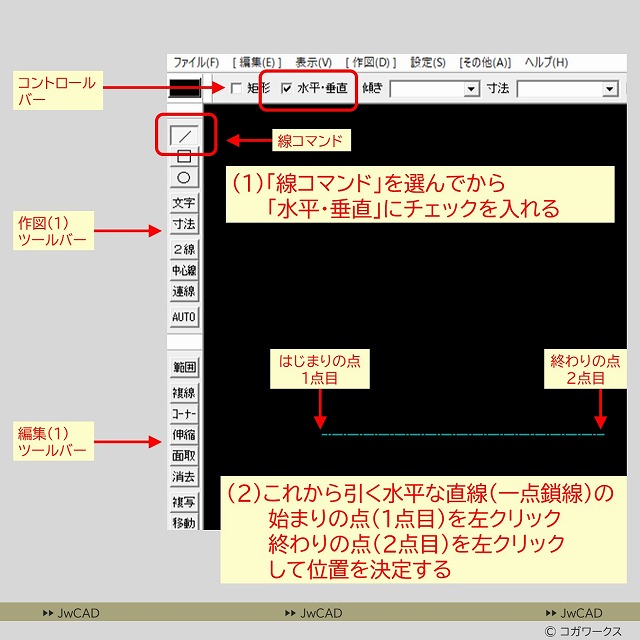
線の種類と線の色の設定が終わったら水平な線を1本、垂直な線を1本引きます。
「作図(1)ツールバー」から「線コマンド」をえらびます。
「コントロールバー」の「水平・垂直」にチェックを入れます。
線を描き始める点は画面のなかの好きなところでOKです。
線を描き始めたい自由なところで左クリックを押します。すると水平・垂直な線をかきはじめることができます。
そのままマウスを横方向(水平方向)に移動して適当なところで左クリックを押します。
すると水平な線を水色の一点鎖線で1本引くことができました。
同じようにして今度は縦方向の線を引きます。
線をかきはじめたいところ(1点目)で左クリックを押してからマウスを縦方向(垂直方向)に動かしていきます。
そして線の作図を終わりたいところ(2点目)で左クリックします。
すると垂直な線を1本引くことができました。

作図手順③ 基準線から〇〇離れたところに2本目の線を作図する
つぎに1本目で描いた一点鎖線を基準線にして隣の線を作図していきます。
ここでは「基準線から〇〇離れたところに線を引く」という操作を使って描いていきます。
「編集(1)ツールバー」から「複線コマンド」をえらびます。
基準としたい線を左クリックで選択します。「コントロールバー」の「複線間隔」のところに基準線からの距離を入力します。
今回は横方向(水平方向)なので「10000」と入力します。桁区切りのカンマは入力しなくて大丈夫です。
建築の図面はミリメートル単位で数字を表現しますので
「10,000mmは10m」「5,000mmは5m」を意味しています。
数値を入力してからマウスを左右に動かすと基準点の
「左右10000mm」の位置に線を描けるようになります。
今回は基準線の右側で左クリックを押して作図方向を決定します。
すると基準の右側に基準線から「10,000」離れたところに水色の一点鎖線が作図されました。
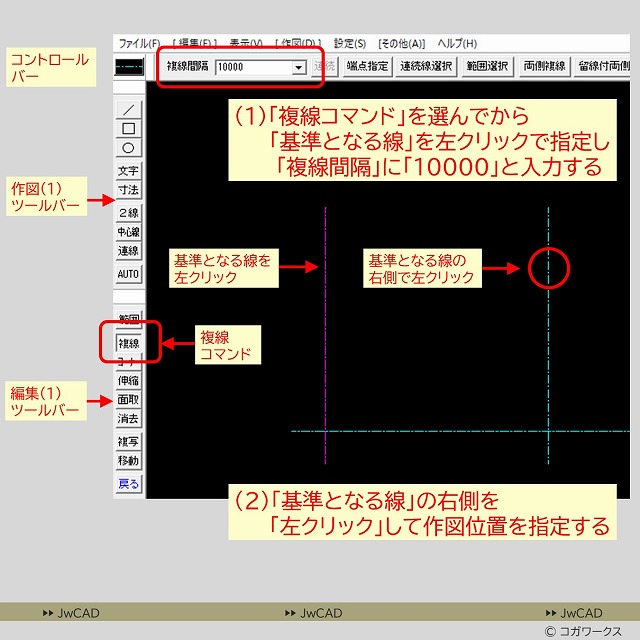
縦方向(垂直方向)も同様に「複線コマンド」をつかって作図を進めます。
縦方向(垂直方向)は今回は「5000」を入力してマウスを上下に動かして作図してみましょう。
作図手順④ 基準線の長さを整える
作図した線の長すぎた部分や短すぎた部分を整えていきましょう。
井の字型に引いた一点鎖線の長すぎた部分を整えていきます。この作業は最後にまとめて調整してもOKです。
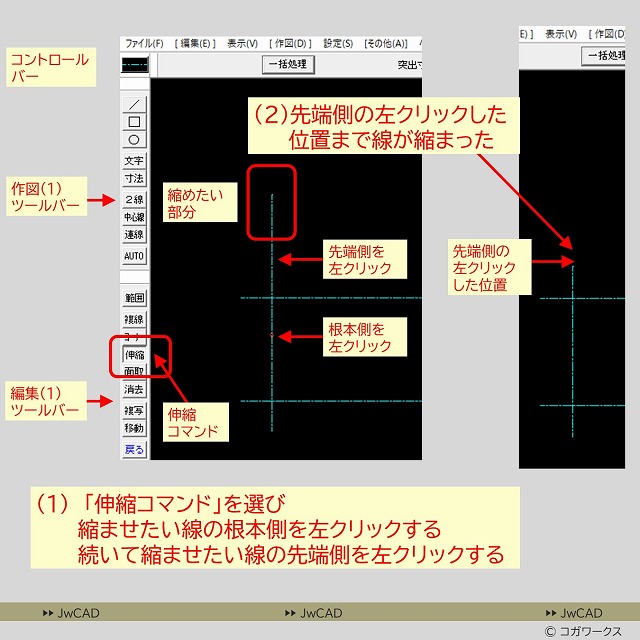
「編集(1)ツールバー」から「伸縮コマンド」を選び、短くしたい線を左クリックで指定します。このとき左クリックする位置は線の根本側にしましょう。
そして線を短くしたい位置でもう一度左クリックします。
すると左クリックした位置まで先端側が短くなって線の長さを調整することができました。
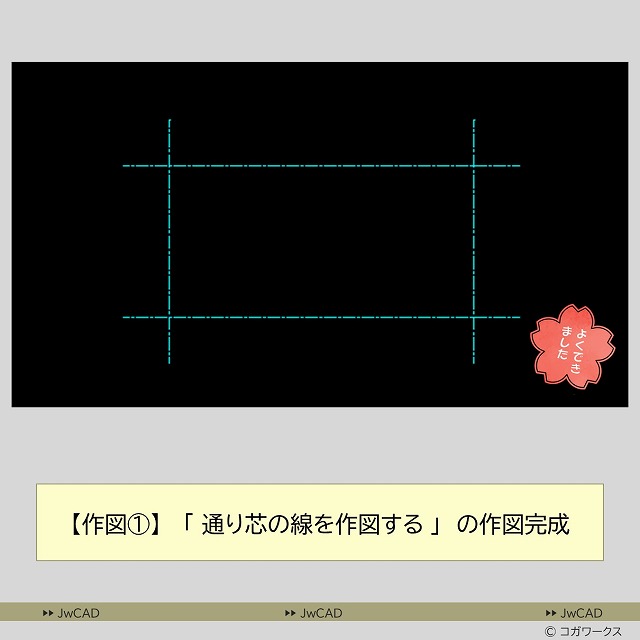
同じ手順で残りの3本の通り芯の長さを調整すれば【作図①】の作図が完成です。

作図練習おつかれさまでした。
これで通り芯の線これで通り芯の線をかくことができました。
JwCADを立ち上げて一緒に作図練習している方は、ここまでの作図内容を「名前を付けて保存」もしくは「上書き保存」しておきましょう。
つかれてきたら無理せず休憩しながら見ていきましょう
もっと詳しく知りたい方向け
「【作図練習(1)】でつかったJwCADの基本操作」の関連記事はこちらです
作図練習図面シリーズの続きに進む
作図練習図面シリーズのすすめかた
この順番で作図手順の説明がすすんでいきます。
- 【練習図面(1)】 通り芯の線を作図する
- 【練習図面(2)】 壁の線を作図する
- 【練習図面(3)】 通り芯の符号を作図する
- 【練習図面(4)】 図面タイトルを作図する
- 【練習図面(5)】 通り芯の寸法を作図する
この【 作図練習図面シリーズ[2025] 】は、関連記事から作図練習を進めやすいように練習範囲ごとに抜粋した記事です。図面一式を通して作図練習したい方はこちらの記事をどうぞ
独学や練習課題用にも使いやすい小分け構成になっています。


![【未経験OK】JwCADの使い方[はじめに知りたいCADの動かし方]【超初心者さん向け操作方法】](https://kogagarage2001.com/wp-content/uploads/2024/03/m110-00-00-500x263.jpg)