この【JwCAD超初心者さん向け練習図面シリーズ[2026]】では、JwCADの基本操作と図面の基本的な作図方法を練習することができます。
初めてJwCADにふれる高校生・大学生・新入社員など超初心者さんが取り組みやすいシンプルな練習図面を用意しました。この図面の作図手順を眺めていくと作図に必要なJwCADの操作方法を見ていくことができます。
JwCAD未経験の方は手順をながめるだけでOKです。
「こんな感じでJwCADの作図が進んでいくんだな」という流れを体験してみてください。
2回目以降の方はJwCADを立ち上げて一緒に作図練習に取り組んでみてください。
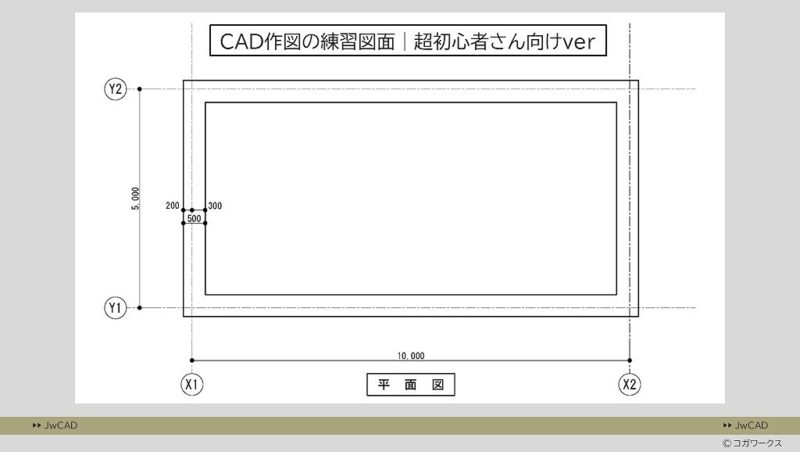
作図練習図面シリーズのすすめかた
この順番で作図手順の説明がすすんでいきます。
- 【練習図面(1)】 通り芯の線を作図する
- 【練習図面(2)】 壁の線を作図する
- 【練習図面(3)】 通り芯の符号を作図する
- 【練習図面(4)】 図面タイトルを作図する
- 【練習図面(5)】 通り芯の寸法を作図する

この【 作図練習図面シリーズ[2025] 】は、関連記事から作図練習を進めやすいように練習範囲ごとに抜粋した記事です。図面一式を通して作図練習したい方はこちらの記事をどうぞ

独学や練習課題用にも使いやすい小分け構成になっています。

【作図練習 (3)】 作図内容と基本操作
【作図練習(3)】では、下の図面の赤色で表示されている部分を作図していきます。
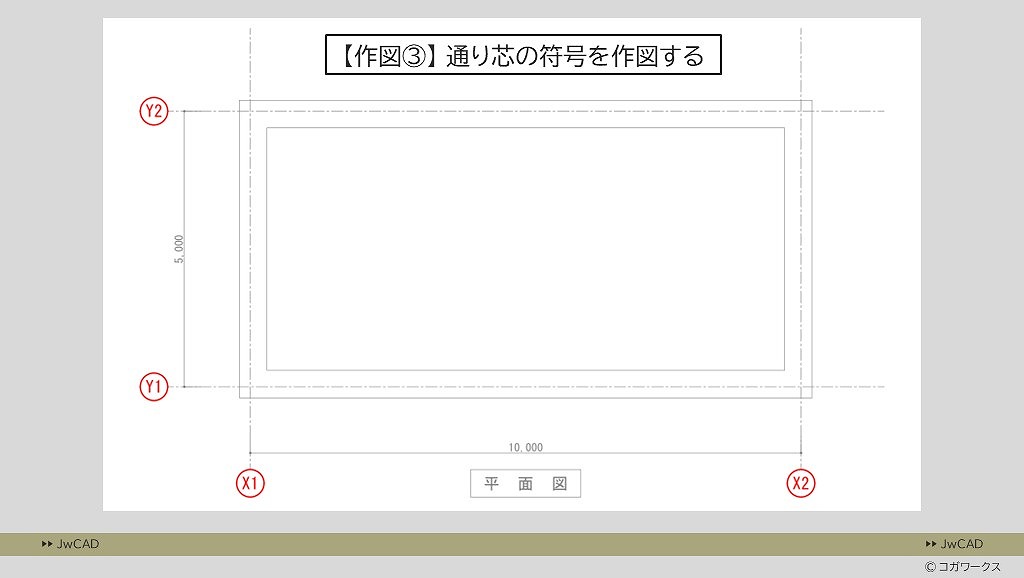
【 通り芯の符号 】は3つの基本操作で作図することができます。
【作図練習(3)】で練習するJwCADの基本操作
- 文字を書く
- 〇をかく(図形をかく)
- 線を伸び縮みさせる
【作図練習 (3)】 通り芯の符号を作図する|〇に中にX1、〇の中にY1
それでは【作図練習(3)】を体験していきましょう。【作図練習(3)】は次の手順で進めていきます。
順番に沿って作図の流れを見ていきましょう。
作図手順の説明が少し長めに続きます。
休憩しながらあわてずゆっくり目を通していきましょう
この練習図面では難しい操作方法は気にしないでOKです。
一連の作図の流れにぜひ目を通してみてください。
【作図練習(3)】の作図手順
- 通り芯の文字(X1など)を書き込む
- 符号の文字を囲む円を作図する
- 飛び出している通り芯の線をカットする (短い場合は伸ばす)
作図手順① 通り芯の符号の文字(X1 X2 Y1 Y2 ) を書き込む
続いて通り芯の符号を書いていきす。
はじめに「X1通り」の符号からかいていきましょう。
「作図(1)ツールバー」から「文字コマンド」を選びます。
「コントロールバー」の「基点」を押して文字の基準点を設定します。
「基点」を設定する画面がでたら「中・中」を選びます。
これで文字の中心を基準点として配置することができるようになります。
次に符号の文字を書き込みます。「文字入力欄」に「X1」と書き込みましょう。
なお、この基点選びと文字の入力はどちらが先でも大丈夫です。
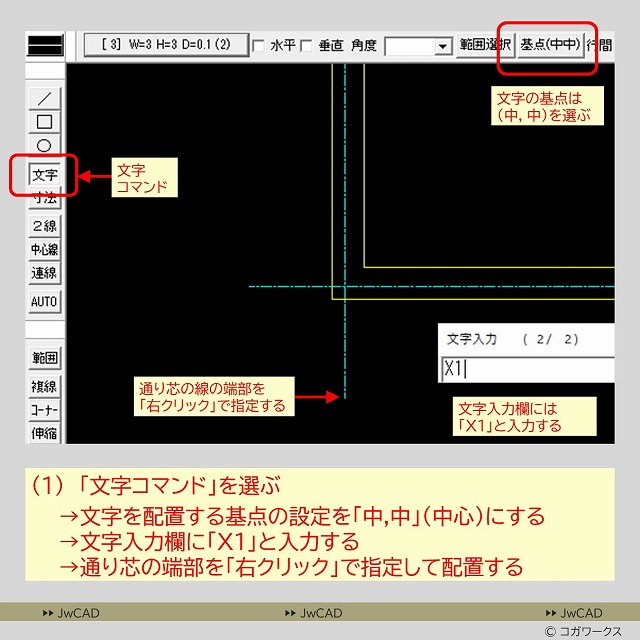
「文字の入力」と「基点の設定」が終わったら文字を配置する場所を決めます。
通り芯の一点鎖線の端点を右クリックで指定してみましょう。すると一点鎖線の端部に文字の中心を基点として「X1」の文字を配置することができました。

この練習図面ではじめて「右クリック」を使う場面がでてきました。右クリックは具体的な点を指定したい時につかう操作です。
JwCADのクリックの使い分けは
左クリック=自由な位置
右クリック=具体的な点を指定
するというイメージでOKです
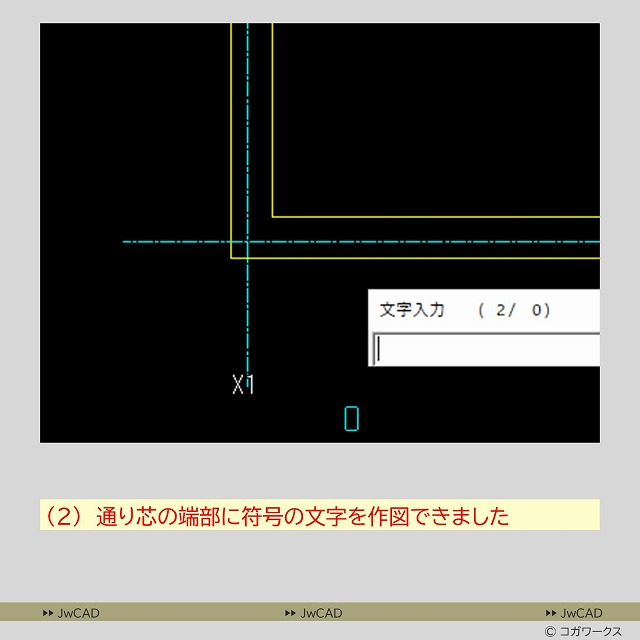
作図手順② 符号の文字を囲む円を作図する
文字を囲む円を作図します。
「作図(1)ツールバー」から「円コマンド」をえらびます。
「X1」の文字の配置を指定したときと同じように一点鎖線の同じ端点を「右クリック」で指定します。
JwCADは具体的な点の指定は右クリックで行います。
すると円の作図がスタートします。
マウスを動かしていくと作図する円が広がっていくので「X1」の文字の全体を囲むような位置までマウスを移動させたら左クリックを押して円の大きさを決定します。だいたい文字が囲まれていればOKです。

作図手順③ 飛び出している一点鎖線をカットする
円の中に飛び出している通り芯の一点鎖線の長さを調整して見た目を整えます。
符号の円の中まで伸びている一点鎖線をカットしていきます。
「編集(1)ツールバー」から「伸縮コマンド」を選びます。X1通りの符号より上側で一点鎖線を「左クリック」して指定します。一点鎖線を符号の円との交点まで縮めたいので円との交点を「右クリック」で指定します。
すると円の交点まで一点鎖線を縮めることが出来ました。
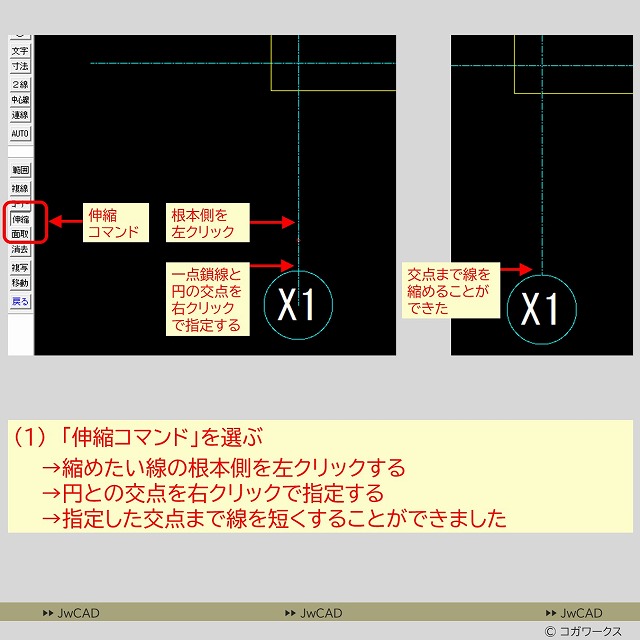
これで「X1通りの符号」を作図することができました。
同様の操作で「X2」「Y1」「Y2」の符号を作図して、通り芯の一点鎖線の見栄えを整えていきましょう。
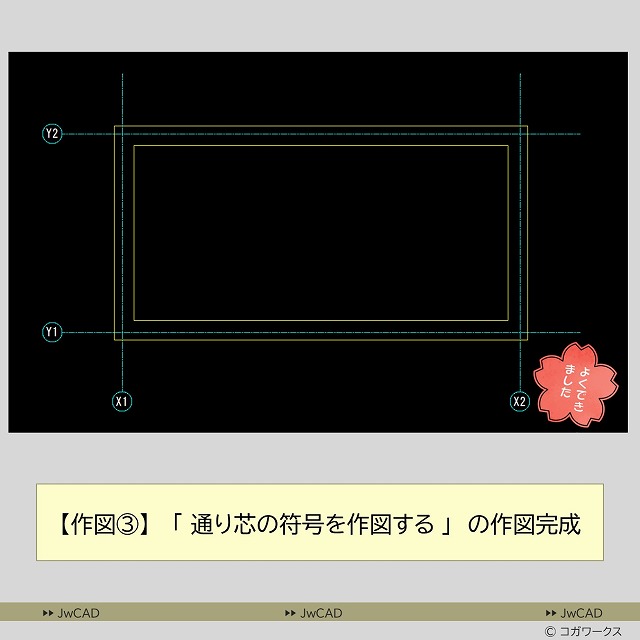
これで【作図練習③】の作図手順が完了しました。「上書き保存」も忘れずに。残すは【作図練習④】と【作図練習⑤】の2工程です。
もっと詳しく知りたい方向け
「【作図③】でつかったJwCADの基本操作」の関連記事はこちらです
【作図練習図面シリーズ2025】の続きに進む
作図練習図面シリーズのすすめかた
この順番で作図手順の説明がすすんでいきます。
- 【練習図面(1)】 通り芯の線を作図する
- 【練習図面(2)】 壁の線を作図する
- 【練習図面(3)】 通り芯の符号を作図する
- 【練習図面(4)】 図面タイトルを作図する
- 【練習図面(5)】 通り芯の寸法を作図する
この【 作図練習図面シリーズ[2025] 】は、関連記事から作図練習を進めやすいように練習範囲ごとに抜粋した記事です。図面一式を通して作図練習したい方はこちらの記事をどうぞ
独学や練習課題用にも使いやすい小分け構成になっています。

![【未経験OK】JwCADの使い方[はじめに知りたいCADの動かし方]【超初心者さん向け操作方法】](https://kogagarage2001.com/wp-content/uploads/2024/03/m110-00-00-500x263.jpg)